Aide psychologue qualifiée Modèle



Modifier le modèle hors ligne
2. Créez une page et recherchez l'identifiant 1428794
Modifier le modèle en ligne
Créez des sites Web géniaux


Nicepage Builder gratuit
Mots clés
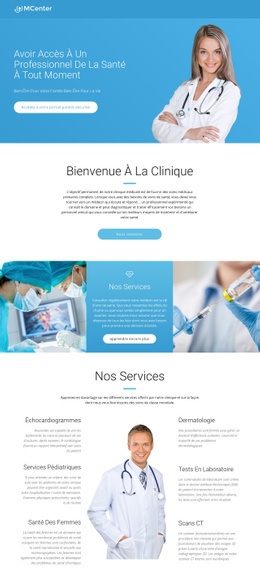
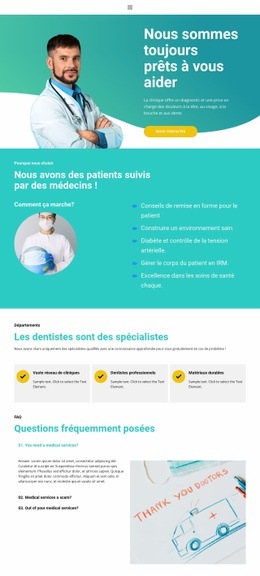
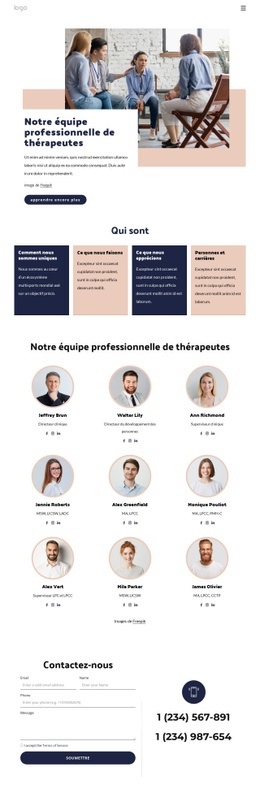
Les services thérapeutiques et le contenu spécialisé confèrent une orientation claire à ce design
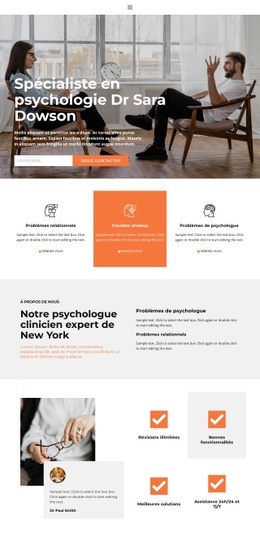
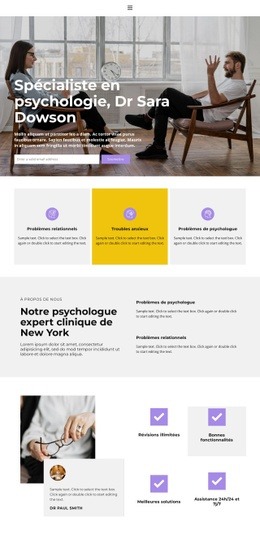
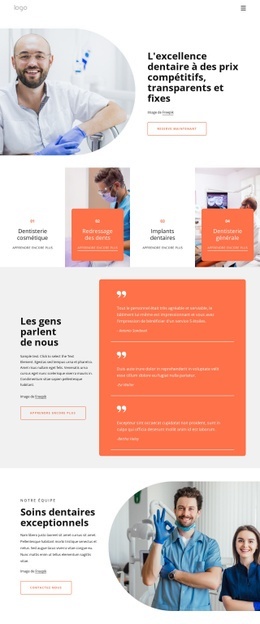
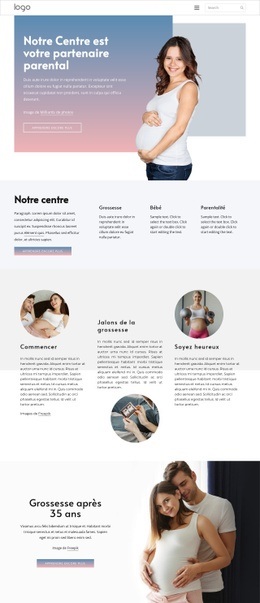
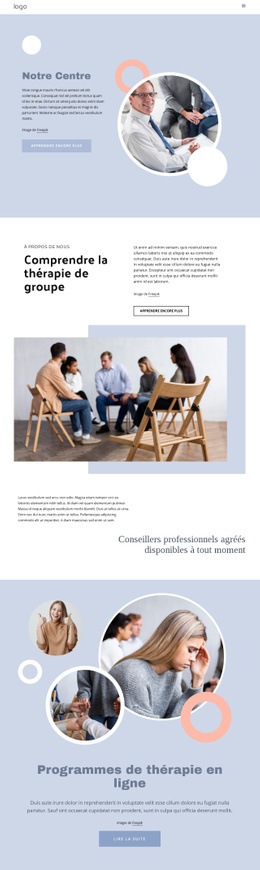
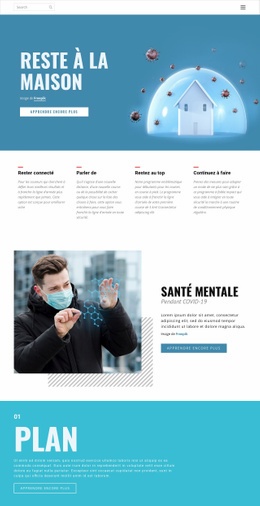
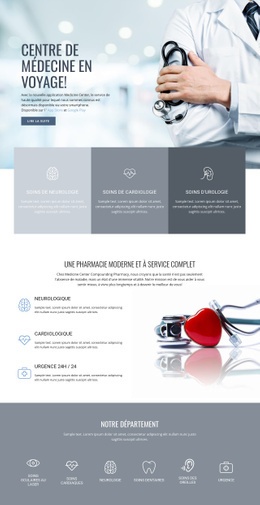
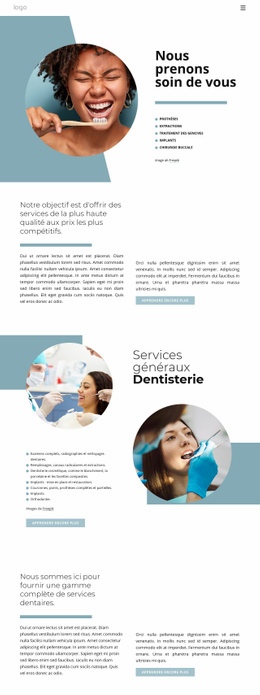
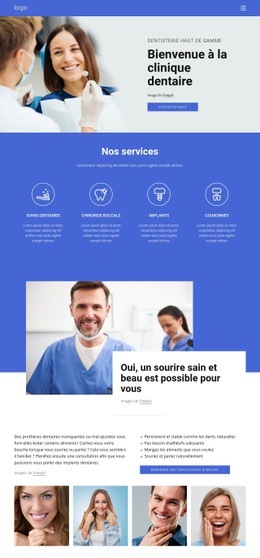
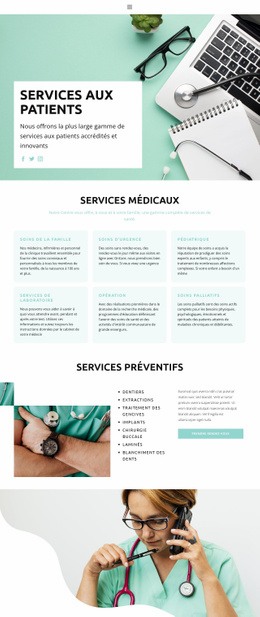
De grandes photographies de consultation et de bien-être transmettent une grande part du message émotionnel et contextuel de la page, tandis que les textes d'accompagnement explicitent l'offre du cabinet. Le design ne se limite pas à une présentation médicale générique : trois fiches de services distinctes identifient clairement les problèmes relationnels, les troubles anxieux et les problématiques psychologiques, installant d'emblée une priorité thématique. La présentation du cabinet et le profil du Dr Sara Dowson renforcent ensuite cet axe avec du contenu dédié à la mission et à la vision, évitant de réduire la page à une simple vitrine d'images.
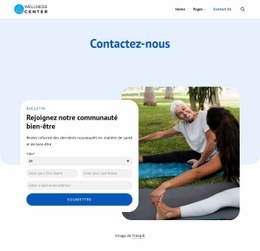
Le modèle intègre également plusieurs étapes pratiques de l'évaluation menée par un patient potentiel. Une bannière de prise de rendez-vous rend la disponibilité visible, l'accordéon ménage un espace pour des sujets d'approfondissement dépliables, et trois fiches tarifaires proposent une zone de comparaison. La section consacrée aux bénéfices rappelle toute la valeur d'une psychothérapie avant que le bloc de contact final n'associe coordonnées et formulaire de demande de devis. Cette complémentarité fait de cette mise en page une solution idéale pour les projets nécessitant à la fois une esthétique rassurante et une progression d'information solide menant à la réservation ou à la demande de renseignements. Les liens de navigation Accueil, À propos et Contact relient harmonieusement ces espaces, tandis que les exemples de tarifs, noms, coordonnées téléphoniques, adresses et contenus indicatifs devront être remplacés par les informations réelles du projet. Son atout majeur réside dans l'équilibre entre visuels thérapeutiques, typologie des motifs de consultation, positionnement d'expert, formules et contact direct.
Personnalisez avec Nicepage
Lorsque vous utilisez Générateur de modèles, vous pourrez ajuster les couleurs, les polices, l'en-tête et le texte, la mise en page, les colonnes et autres éléments de conception, ainsi que le contenu et les images.
Commencer avec un modèle prêt à l'emploi
Choisir un design pour une nouvelle page
Utilisez un modèle prêt à l'emploi comme point de départ au lieu de créer chaque page à partir d'une page blanche. Lorsque vous ajoutez une nouvelle page dans Nicepage, parcourez les designs disponibles, comparez les différentes mises en page et choisissez une option qui correspond déjà à l'objectif général et à l'orientation visuelle de votre projet.
Explorer différents designs de page
Explorez les Designs de page à l'aide de la recherche, des catégories thématiques, des ensembles de designs et des aperçus plein écran. La collection comprend des mises en page pour différents sujets et usages, ce qui facilite la comparaison des alternatives avant de sélectionner un design à personnaliser.
Personnaliser le modèle sélectionné
Après avoir choisi un design, créez la page et continuez à la modifier visuellement dans Nicepage. Remplacez le contenu de démonstration, ajustez les images, la typographie, les couleurs, les sections et autres éléments, et adaptez la mise en page prête à l'emploi à votre propre contenu au lieu de reconstruire le design depuis le début.
Explorer d'autres pistes de design
Si la première option ne correspond pas suffisamment à votre projet, retournez à la collection de modèles et comparez-en d'autres avant de choisir une mise en page. La bibliothèque de modèles s'avère ainsi utile non seulement pour créer des pages plus rapidement, mais aussi pour explorer différentes approches visuelles et trouver un point de départ adapté à un nouveau projet.
Ce processus vous donne accès à une vaste collection de designs prêts à l'emploi que vous pouvez sélectionner, comparer et personnaliser en fonction des besoins de chaque nouvelle page ou projet.