Médecine diagnostique Modèle



Modifier le modèle hors ligne
2. Créez une page et recherchez l'identifiant 1267705
Modifier le modèle en ligne
Créez des sites Web géniaux


Nicepage Builder gratuit
Mots clés
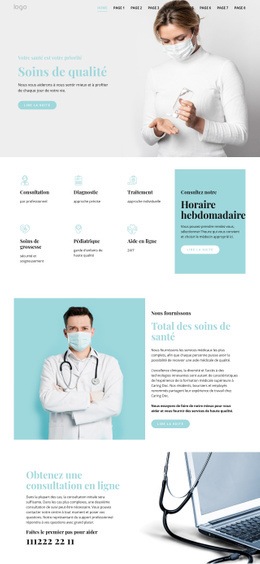
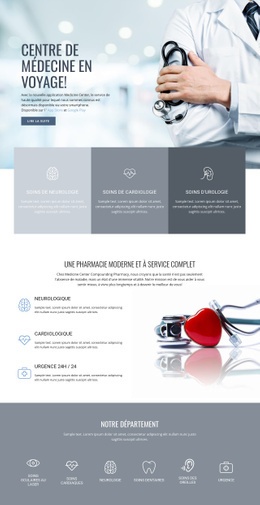
Quatre parcours de soins médicaux structurent ce choix de design
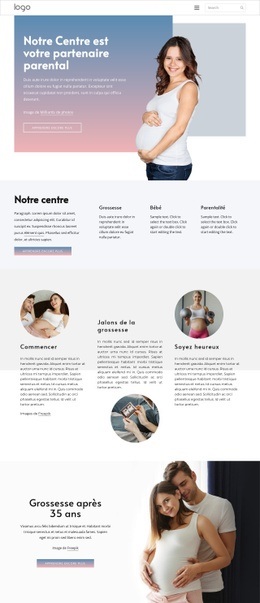
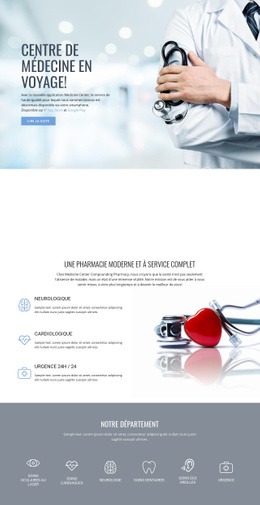
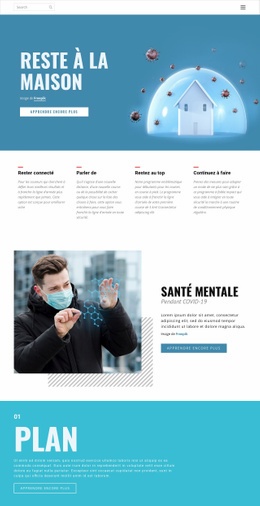
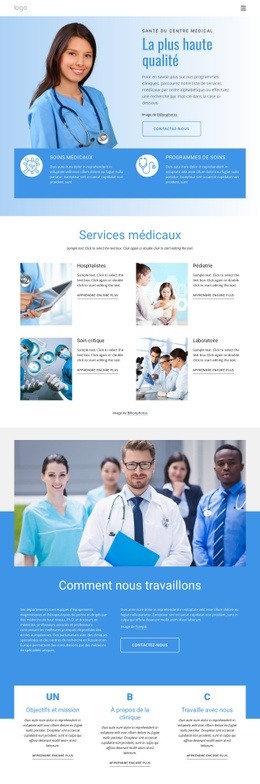
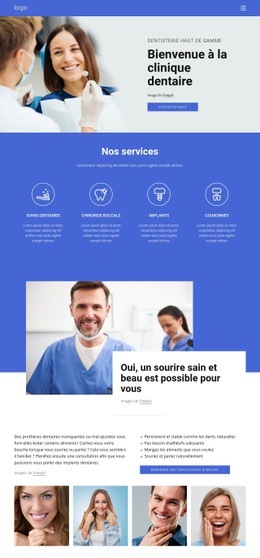
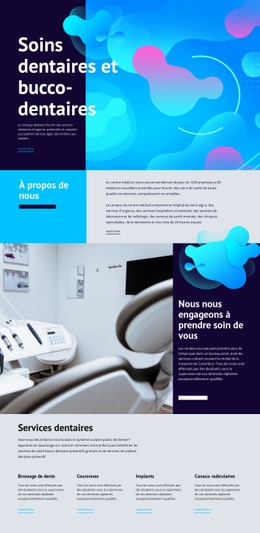
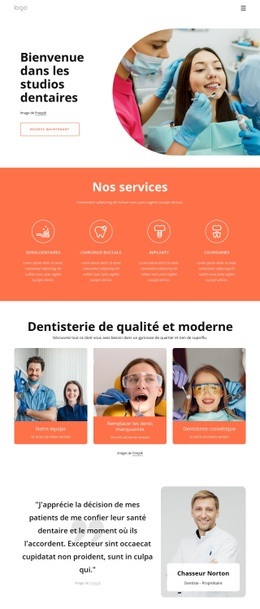
Les quatre cartes de services dédiées aux médecins hospitaliers, à la pédiatrie, aux soins intensifs et au laboratoire confèrent à ce design un ancrage résolument médical. Chaque catégorie est mise en valeur par un bloc récurrent combinant image et texte avec l'action « En savoir plus », ce qui rend la page idéale pour les projets nécessitant de distinguer plusieurs spécialités médicales sans les résumer à un seul paragraphe dense. Les deux cartes plus générales consacrées aux « Soins médicaux » et aux « Programmes de soins » offrent quant à elles un premier niveau d'accès avant d'aborder les domaines plus spécialisés.
Ce design se distingue également en allant bien au-delà de la simple promotion de prestations. « Notre mode de fonctionnement » explicite la démarche de l'établissement, tandis que « Objectifs et mission », « À propos de la clinique » et « Rejoignez notre équipe » constituent trois passerelles distinctes vers les informations institutionnelles. Une section dédiée aux « Services de santé » élargit l'offre aux organisations, et l'espace réservé aux valeurs expose les principes fondamentaux à travers trois blocs de texte. Cette synergie fait de cette mise en page une option idéale lorsqu'un projet de santé requiert à la fois une présentation détaillée des soins et une histoire institutionnelle affirmée.
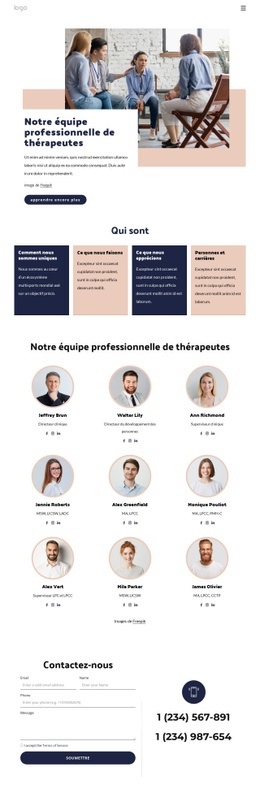
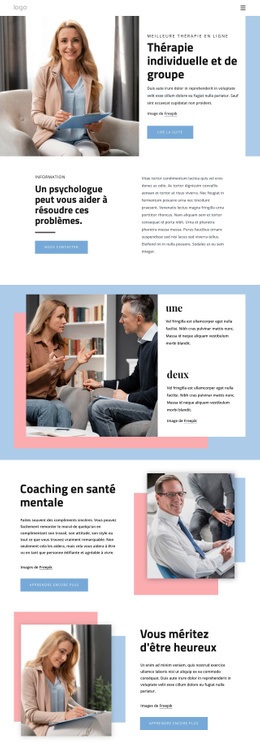
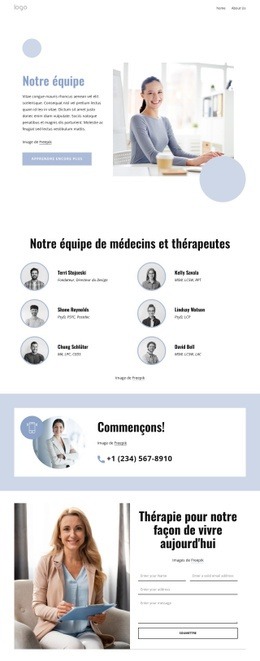
Les éléments humains et interactifs complètent cette solution. Trois cartes de portraits d'équipe présentent les compétences internes, tandis que quatre témoignages apportent le point de vue authentique des patients. La section finale « Contactez-nous » superpose un formulaire comprenant les champs nom, e-mail, téléphone et message à des visuels médicaux, faisant écho aux boutons « Contactez-nous » et « En savoir plus » présents sur l'ensemble de la page. Il en résulte une direction graphique clé en main pour les établissements de santé désireux de réunir spécialités médicales, contexte institutionnel, retours d'expérience et prise de contact au sein d'une mise en page cohérente.
Personnalisez avec Nicepage
Lorsque vous utilisez Générateur de modèles, vous pourrez ajuster les couleurs, les polices, l'en-tête et le texte, la mise en page, les colonnes et autres éléments de conception, ainsi que le contenu et les images.
Commencer avec un modèle prêt à l'emploi
Choisir un design pour une nouvelle page
Utilisez un modèle prêt à l'emploi comme point de départ au lieu de créer chaque page à partir d'une page blanche. Lorsque vous ajoutez une nouvelle page dans Nicepage, parcourez les designs disponibles, comparez les différentes mises en page et choisissez une option qui correspond déjà à l'objectif général et à l'orientation visuelle de votre projet.
Explorer différents designs de page
Explorez les Designs de page à l'aide de la recherche, des catégories thématiques, des ensembles de designs et des aperçus plein écran. La collection comprend des mises en page pour différents sujets et usages, ce qui facilite la comparaison des alternatives avant de sélectionner un design à personnaliser.
Personnaliser le modèle sélectionné
Après avoir choisi un design, créez la page et continuez à la modifier visuellement dans Nicepage. Remplacez le contenu de démonstration, ajustez les images, la typographie, les couleurs, les sections et autres éléments, et adaptez la mise en page prête à l'emploi à votre propre contenu au lieu de reconstruire le design depuis le début.
Explorer d'autres pistes de design
Si la première option ne correspond pas suffisamment à votre projet, retournez à la collection de modèles et comparez-en d'autres avant de choisir une mise en page. La bibliothèque de modèles s'avère ainsi utile non seulement pour créer des pages plus rapidement, mais aussi pour explorer différentes approches visuelles et trouver un point de départ adapté à un nouveau projet.
Ce processus vous donne accès à une vaste collection de designs prêts à l'emploi que vous pouvez sélectionner, comparer et personnaliser en fonction des besoins de chaque nouvelle page ou projet.