Soins dentaires et médecine Modèle


Modifier le modèle hors ligne
2. Créez une page et recherchez l'identifiant 29778
Modifier le modèle en ligne
Créez des sites Web géniaux


Nicepage Builder gratuit
Mots clés
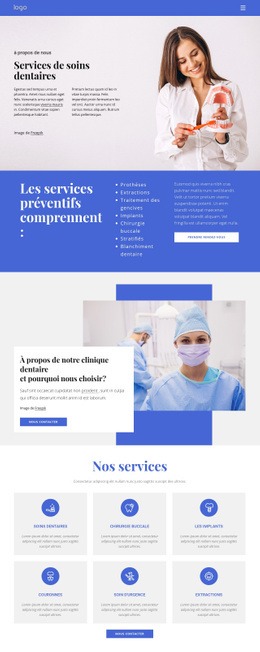
Des services dentaires, des profils d'équipe et une galerie qui rendent le design unique
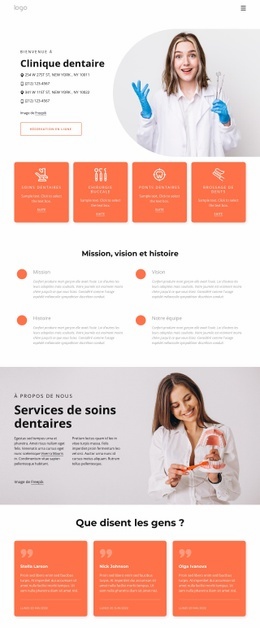
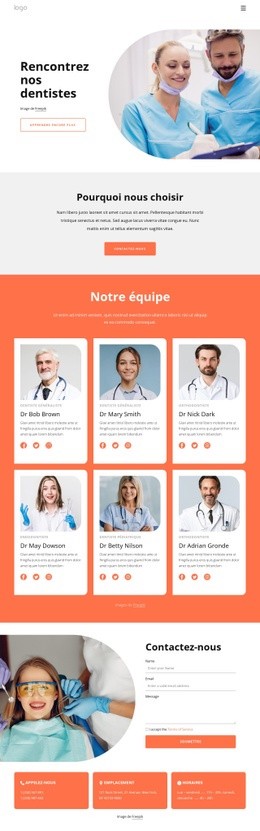
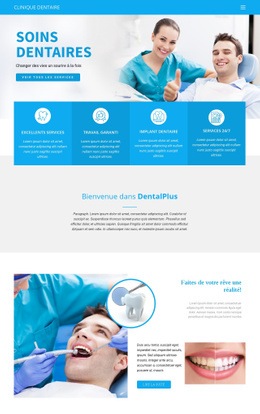
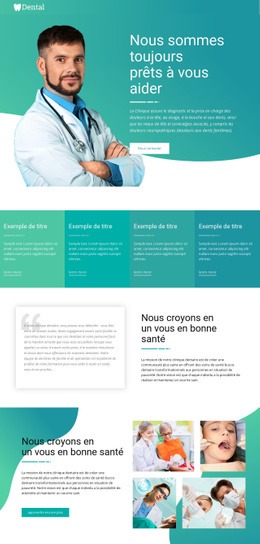
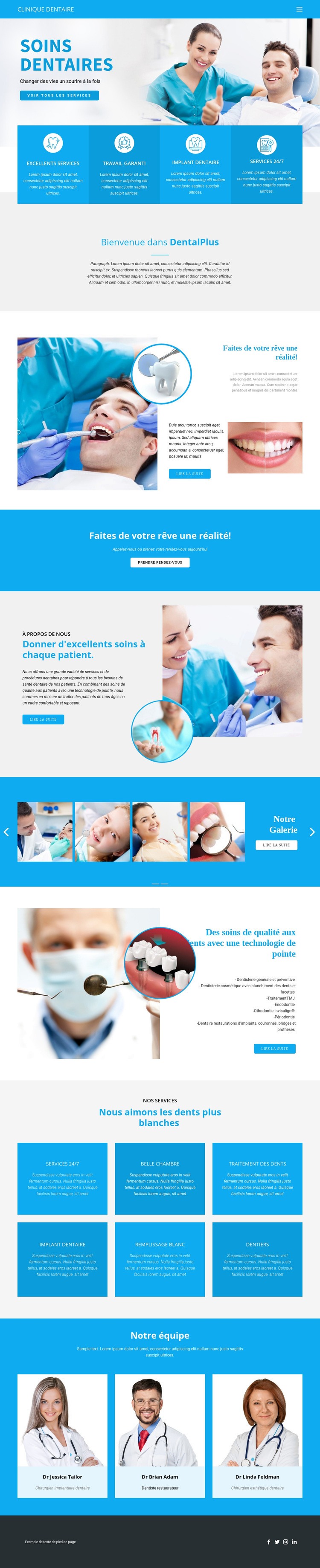
Le template place les soins dentaires au cœur de la page dès la première section, où une grande photographie accompagne le titre « Soins dentaires » et un lien vers les services. Cette introduction est suivie de quatre panneaux thématiques en couleur, ce qui oriente immédiatement le contenu vers l'univers du cabinet avant d'aborder des explications plus détaillées. L'encart dédié au sourire de rêve apporte une approche plus humaine et personnalisée, en s'appuyant sur des visuels évocateurs et des textes d'accompagnement plutôt que sur une simple liste d'interventions.
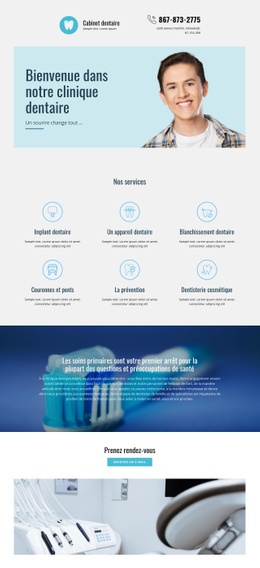
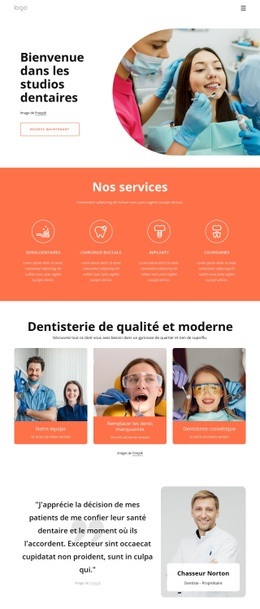
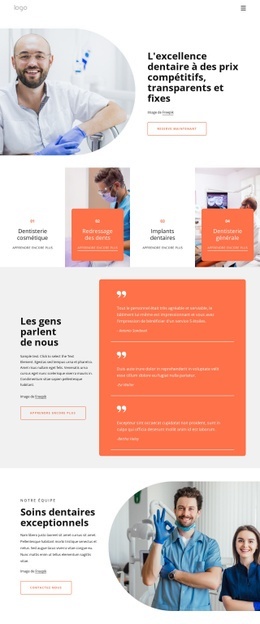
La principale force de cette mise en page réside dans la variété des thématiques déjà articulées. Les soins dentaires généraux et préventifs côtoient la dentisterie esthétique, le blanchiment, les facettes, les implants, l'orthodontie, la parodontologie, l'endodontie, les obturations et les prothèses. Les six cartes de services forment un catalogue pratique, tandis que la section dédiée à la technologie associe la diversité des soins à un gage de qualité. La galerie dentaire renforce le récit visuel, et les trois profils d'équipe valorisent les praticiens.
Les sections cyan éclatantes et les images aux bords arrondis rendent le sujet médical chaleureux et accessible, tandis que le footer sombre apporte une conclusion visuelle nette. La bande distincte « Prendre rendez-vous » adapte parfaitement ce modèle aux projets nécessitant à la fois une couverture informative complète et un point de contact évident pour les patients. En combinant éventail de soins, imagerie soignée, présentation détaillée des prestations, mise en valeur de l'équipe et passages à l'action clairs, cette maquette s'impose comme une solution clé en main pour la communication patient, sans complexité technique superflue.
Personnalisez avec Nicepage
Lorsque vous utilisez Générateur de modèles, vous pourrez ajuster les couleurs, les polices, l'en-tête et le texte, la mise en page, les colonnes et autres éléments de conception, ainsi que le contenu et les images.
Commencer avec un modèle prêt à l'emploi
Choisir un design pour une nouvelle page
Utilisez un modèle prêt à l'emploi comme point de départ au lieu de créer chaque page à partir d'une page blanche. Lorsque vous ajoutez une nouvelle page dans Nicepage, parcourez les designs disponibles, comparez les différentes mises en page et choisissez une option qui correspond déjà à l'objectif général et à l'orientation visuelle de votre projet.
Explorer différents designs de page
Explorez les Designs de page à l'aide de la recherche, des catégories thématiques, des ensembles de designs et des aperçus plein écran. La collection comprend des mises en page pour différents sujets et usages, ce qui facilite la comparaison des alternatives avant de sélectionner un design à personnaliser.
Personnaliser le modèle sélectionné
Après avoir choisi un design, créez la page et continuez à la modifier visuellement dans Nicepage. Remplacez le contenu de démonstration, ajustez les images, la typographie, les couleurs, les sections et autres éléments, et adaptez la mise en page prête à l'emploi à votre propre contenu au lieu de reconstruire le design depuis le début.
Explorer d'autres pistes de design
Si la première option ne correspond pas suffisamment à votre projet, retournez à la collection de modèles et comparez-en d'autres avant de choisir une mise en page. La bibliothèque de modèles s'avère ainsi utile non seulement pour créer des pages plus rapidement, mais aussi pour explorer différentes approches visuelles et trouver un point de départ adapté à un nouveau projet.
Ce processus vous donne accès à une vaste collection de designs prêts à l'emploi que vous pouvez sélectionner, comparer et personnaliser en fonction des besoins de chaque nouvelle page ou projet.