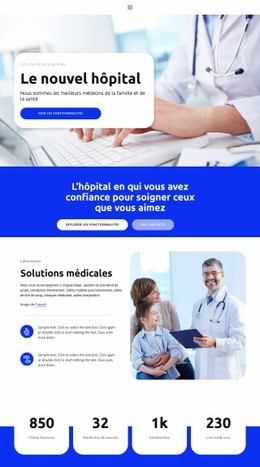
Le nouvel hôpital Modèle

Modifier le modèle hors ligne
2. Créez une page et recherchez l'identifiant 3381161
Modifier le modèle en ligne
Créez des sites Web géniaux


Nicepage Builder gratuit
Mots clés
Six catégories cliniques allient narration visuelle et couverture pratique
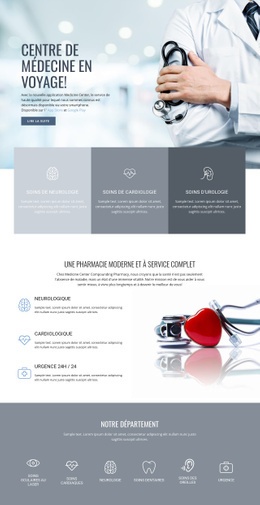
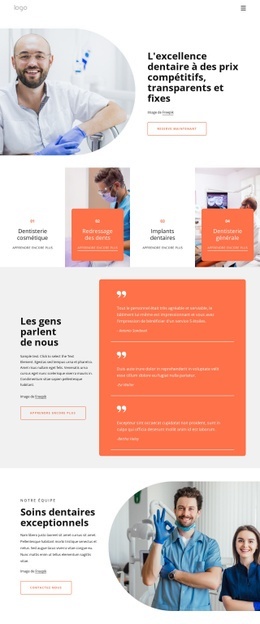
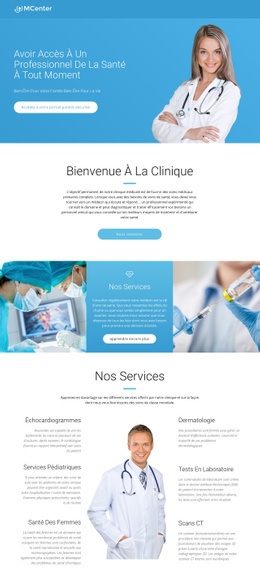
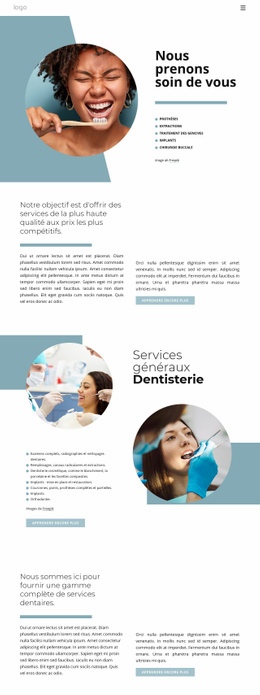
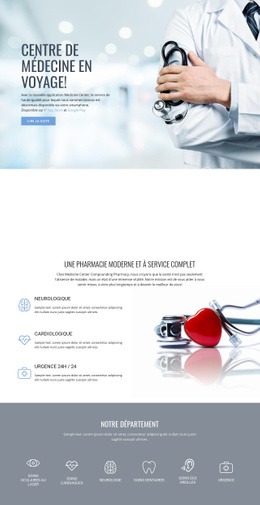
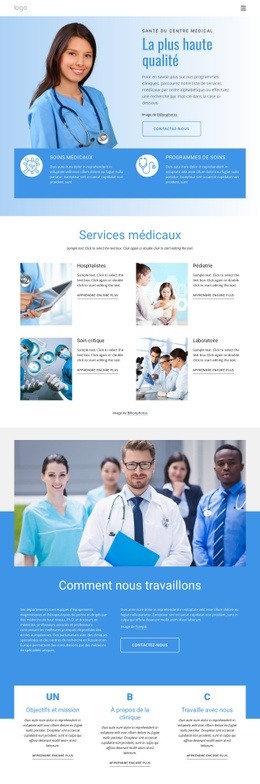
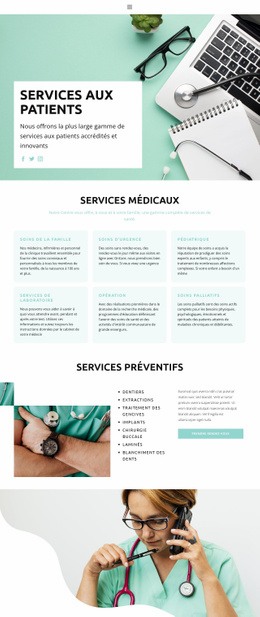
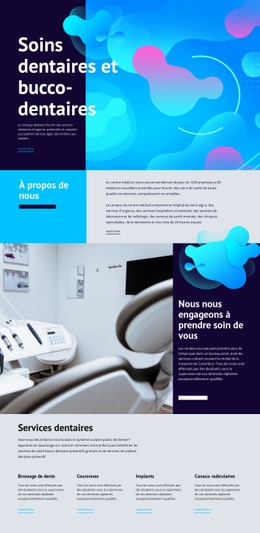
Des photographies médicales grand format posent immédiatement le cadre, mais le design ne se limite pas à une bannière d'ouverture promotionnelle. Les six cartes de services constituent l'ossature informative de la page en associant une présentation visuelle soignée à des spécialités cliniques clairement identifiables comme Analyses en laboratoire, Chirurgie cardiaque, Clinique pédiatrique, Clinique neurologique et Clinique de pathologie. Chaque carte propose également un lien pour en savoir plus, guidant ainsi les visiteurs vers des renseignements plus détaillés.
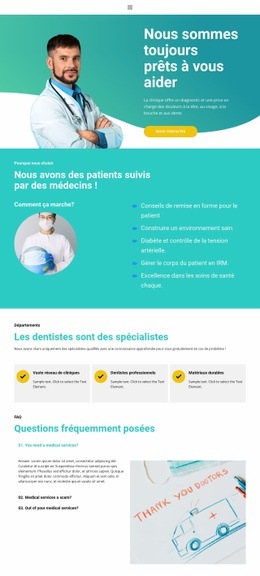
D'autres sections viennent contextualiser ces différentes spécialités. Le bloc Solutions médicales associe du texte lié aux analyses de laboratoire à une image arrondie de soins aux patients, tandis que l'espace dédié au déroulement des soins organise quatre points descriptifs autour d'une photographie de praticien pour montrer comment structurer les informations médicales. Quatre compteurs chiffrés apportent une dimension probante compacte, bien que leurs données d'exemple fassent office de marqueurs de mise en page plutôt que de véritables indicateurs vérifiés.
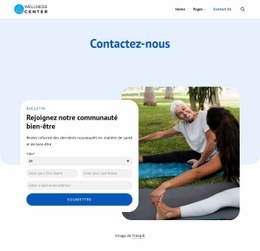
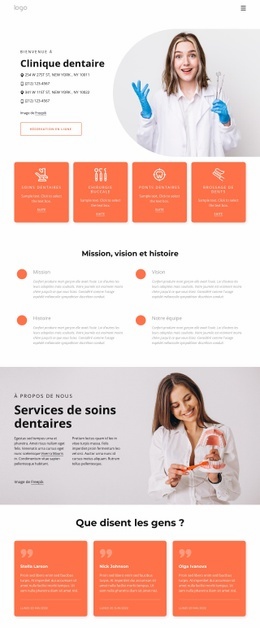
La mise en page prend également en compte les interrogations, l'équipe soignante, la réassurance et la prise de contact. Quatre questions médicales dépliables composent une zone d'information ciblée, six cartes d'équipe présentent les rôles et liens vers les réseaux sociaux, et quatre cartes de citations créent un espace pour des avis de patients à personnaliser. Le bloc final fournit deux numéros d'appel, une adresse et le bouton Appeler maintenant. L'ensemble de ces éléments fait de ce modèle une solution particulièrement pertinente pour tout projet médical qui exige davantage qu'une simple liste de prestations : il réunit crédibilité visuelle, diversité des soins, présence humaine, information patient et canal de communication direct.
Personnalisez avec Nicepage
Lorsque vous utilisez Générateur de modèles, vous pourrez ajuster les couleurs, les polices, l'en-tête et le texte, la mise en page, les colonnes et autres éléments de conception, ainsi que le contenu et les images.
Commencer avec un modèle prêt à l'emploi
Choisir un design pour une nouvelle page
Utilisez un modèle prêt à l'emploi comme point de départ au lieu de créer chaque page à partir d'une page blanche. Lorsque vous ajoutez une nouvelle page dans Nicepage, parcourez les designs disponibles, comparez les différentes mises en page et choisissez une option qui correspond déjà à l'objectif général et à l'orientation visuelle de votre projet.
Explorer différents designs de page
Explorez les Designs de page à l'aide de la recherche, des catégories thématiques, des ensembles de designs et des aperçus plein écran. La collection comprend des mises en page pour différents sujets et usages, ce qui facilite la comparaison des alternatives avant de sélectionner un design à personnaliser.
Personnaliser le modèle sélectionné
Après avoir choisi un design, créez la page et continuez à la modifier visuellement dans Nicepage. Remplacez le contenu de démonstration, ajustez les images, la typographie, les couleurs, les sections et autres éléments, et adaptez la mise en page prête à l'emploi à votre propre contenu au lieu de reconstruire le design depuis le début.
Explorer d'autres pistes de design
Si la première option ne correspond pas suffisamment à votre projet, retournez à la collection de modèles et comparez-en d'autres avant de choisir une mise en page. La bibliothèque de modèles s'avère ainsi utile non seulement pour créer des pages plus rapidement, mais aussi pour explorer différentes approches visuelles et trouver un point de départ adapté à un nouveau projet.
Ce processus vous donne accès à une vaste collection de designs prêts à l'emploi que vous pouvez sélectionner, comparer et personnaliser en fonction des besoins de chaque nouvelle page ou projet.