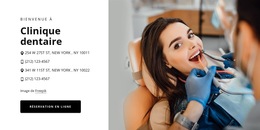
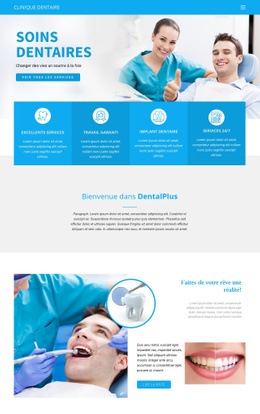
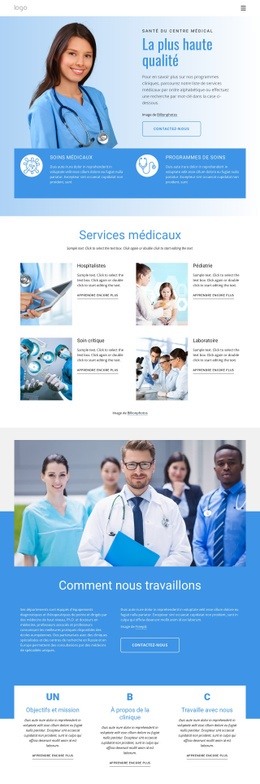
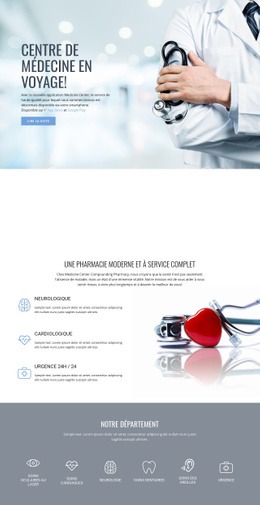
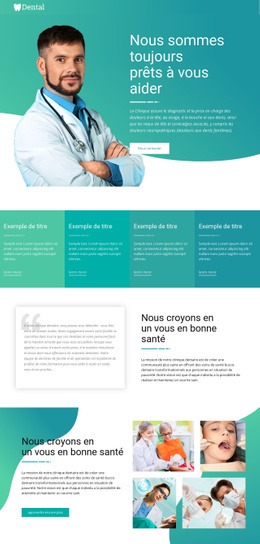
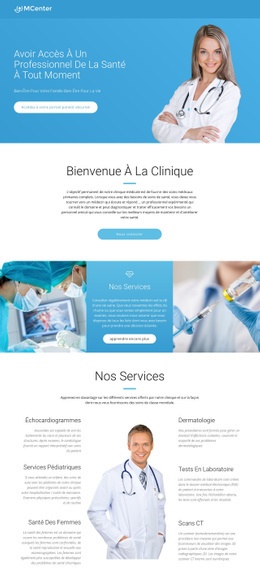
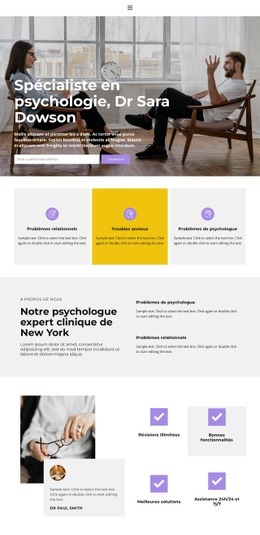
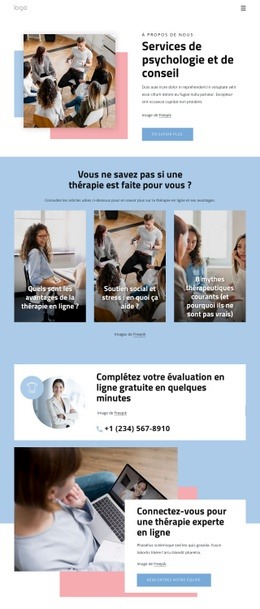
Cabinet dentaire à New York Modèle


Modifier le modèle hors ligne
2. Créez une page et recherchez l'identifiant 2774251
Modifier le modèle en ligne
Créez des sites Web géniaux


Nicepage Builder gratuit
Mots clés
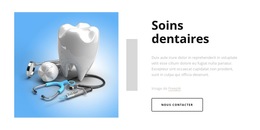
Quatre cartes de services mettent en lumière l'équipe, les preuves et les soins esthétiques
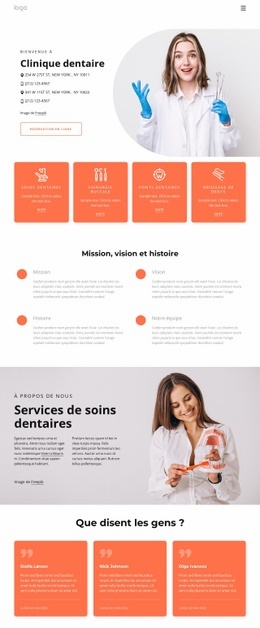
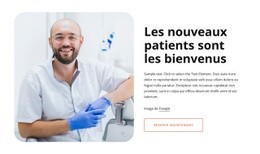
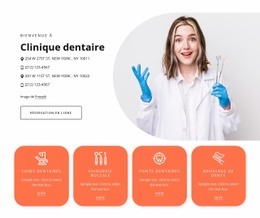
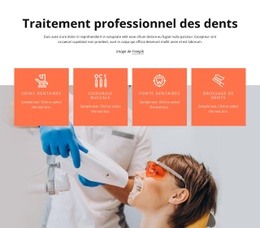
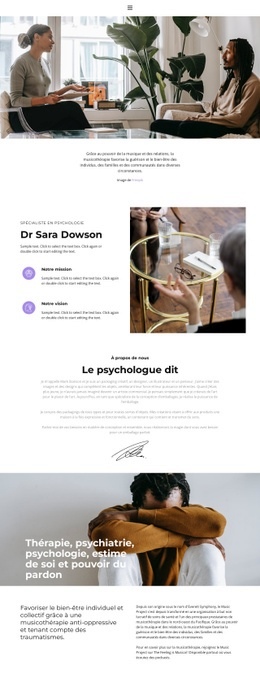
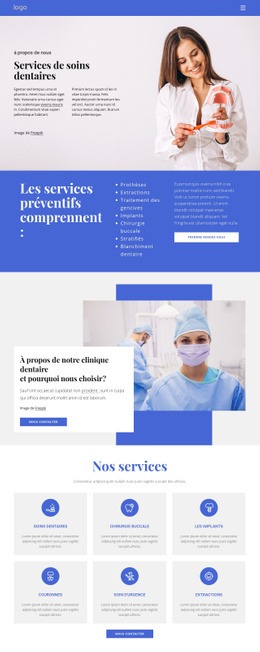
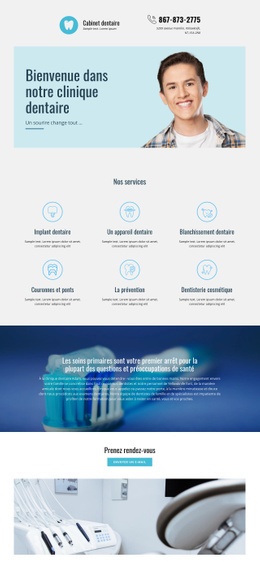
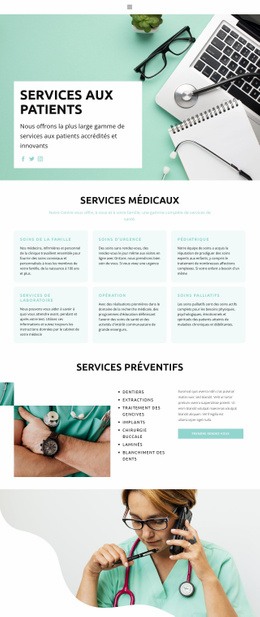
Ce design s'avère particulièrement pertinent pour un cabinet dentaire, car il dépasse la simple liste de prestations tout en mettant immédiatement en avant le cœur de l'offre. Dès la fin de la section hero, quatre cartes corail introduisent les soins dentaires, la chirurgie orale, les bridges et le détartrage. La page propose ainsi un point de départ clair pour découvrir les services, tandis que l'image inaugurale, les coordonnées du cabinet et le bouton « Réserver en ligne » posent le décor avant que les visiteurs n'approfondissent leur lecture.
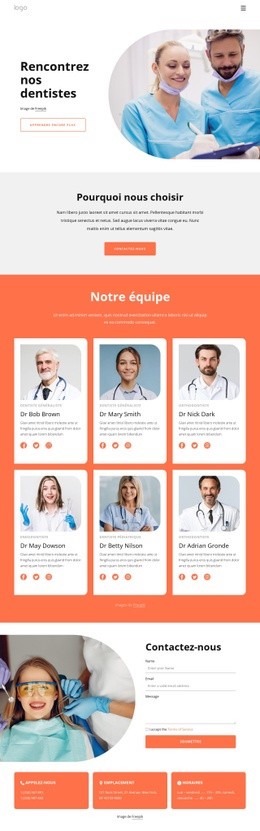
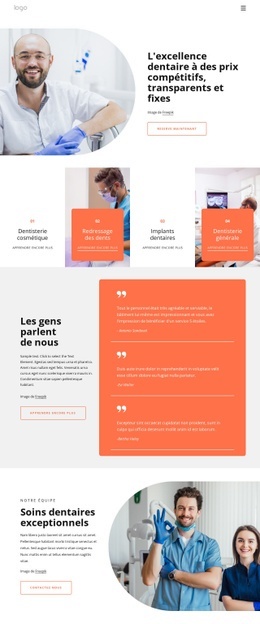
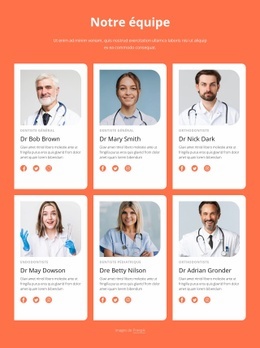
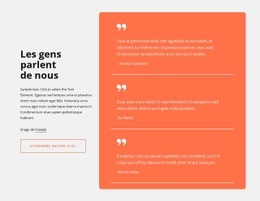
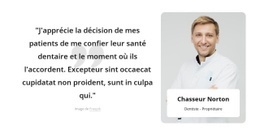
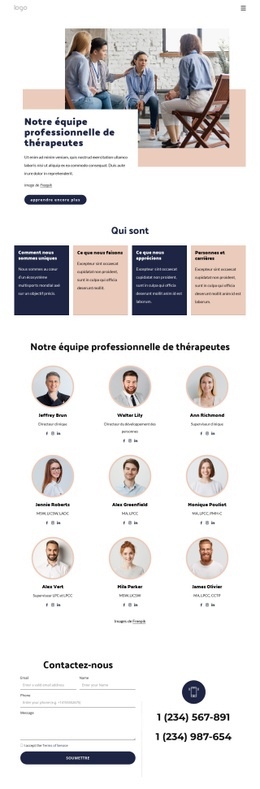
Sa valeur distinctive réside dans l'équilibre subtil entre informations médicales, dimension humaine et histoire du lieu. La rubrique « Mission, vision et histoire » dévoile l'identité du cabinet, trois cartes de témoignages composent un espace dédié aux avis des patients, et six profils de collaborateurs détaillent les spécialités médicales à l'aide de portraits et de liens vers les réseaux sociaux. Loin d'une structure répétitive, le graphisme alterne cartes de soins compactes, valeurs clés, témoignages, encarts promotionnels visuels et présentation élargie de l'équipe.
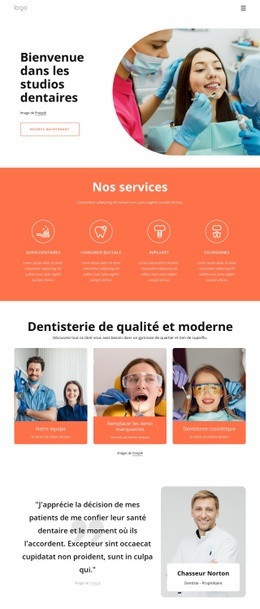
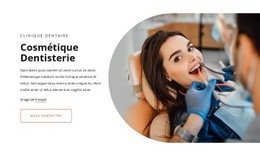
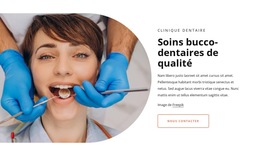
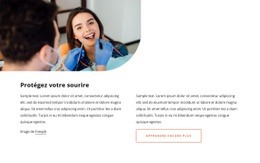
Plus bas, les sections « Soins bucco-dentaires de qualité » et « Dentisterie esthétique » élargissent le champ d'intervention sans jamais s'éloigner de l'expertise dentaire. Toutes deux marient textes explicatifs, visuels généreux et boutons « Contactez-nous », tandis que le formulaire de contact terminal intègre des champs pour le nom, l'e-mail et le message, complétés par les horaires d'ouverture, l'adresse et le téléphone. Cette synergie fait de ce modèle un choix idéal pour tout établissement souhaitant expliquer ses protocoles, valoriser ses praticiens, inspirer confiance et multiplier les points de prise de contact.
Personnalisez avec Nicepage
Lorsque vous utilisez Générateur de modèles, vous pourrez ajuster les couleurs, les polices, l'en-tête et le texte, la mise en page, les colonnes et autres éléments de conception, ainsi que le contenu et les images.
Commencer avec un modèle prêt à l'emploi
Choisir un design pour une nouvelle page
Utilisez un modèle prêt à l'emploi comme point de départ au lieu de créer chaque page à partir d'une page blanche. Lorsque vous ajoutez une nouvelle page dans Nicepage, parcourez les designs disponibles, comparez les différentes mises en page et choisissez une option qui correspond déjà à l'objectif général et à l'orientation visuelle de votre projet.
Explorer différents designs de page
Explorez les Designs de page à l'aide de la recherche, des catégories thématiques, des ensembles de designs et des aperçus plein écran. La collection comprend des mises en page pour différents sujets et usages, ce qui facilite la comparaison des alternatives avant de sélectionner un design à personnaliser.
Personnaliser le modèle sélectionné
Après avoir choisi un design, créez la page et continuez à la modifier visuellement dans Nicepage. Remplacez le contenu de démonstration, ajustez les images, la typographie, les couleurs, les sections et autres éléments, et adaptez la mise en page prête à l'emploi à votre propre contenu au lieu de reconstruire le design depuis le début.
Explorer d'autres pistes de design
Si la première option ne correspond pas suffisamment à votre projet, retournez à la collection de modèles et comparez-en d'autres avant de choisir une mise en page. La bibliothèque de modèles s'avère ainsi utile non seulement pour créer des pages plus rapidement, mais aussi pour explorer différentes approches visuelles et trouver un point de départ adapté à un nouveau projet.
Ce processus vous donne accès à une vaste collection de designs prêts à l'emploi que vous pouvez sélectionner, comparer et personnaliser en fonction des besoins de chaque nouvelle page ou projet.

Ensemble de conception (19)
-

-
EN
-
EN
-
EN
-
EN
-
EN
-
EN
-
EN
-
EN
-
EN
-
EN
-
EN
-
EN
-
EN
-
EN