Le soutien qui guérit Modèle


Modifier le modèle hors ligne
2. Créez une page et recherchez l'identifiant 6612659
Modifier le modèle en ligne
Créez des sites Web géniaux


Nicepage Builder gratuit
Mots clés
Six prestations et un parcours en quatre étapes forgent l'identité de ce design
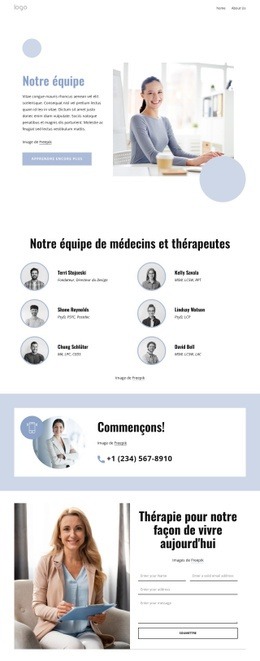
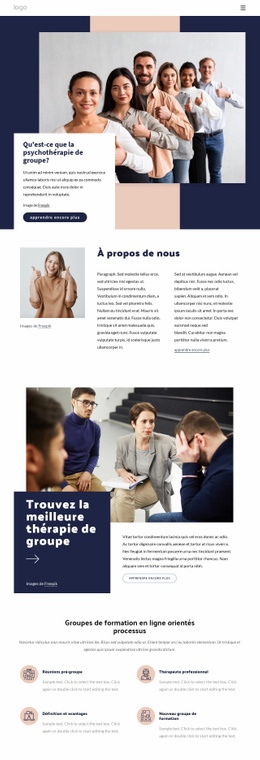
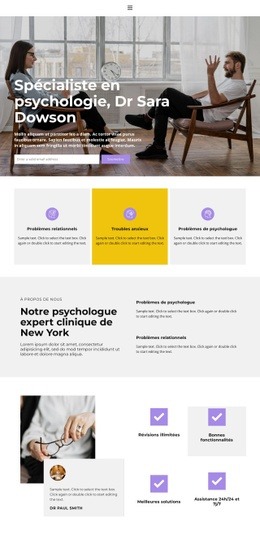
Le point fort de Support That Heals réside dans son équilibre entre une offre de soins complète et un parcours d'accompagnement clairement structuré. Six catégories compactes couvrent la thérapie individuelle de l'anxiété, la thérapie cognitivo-comportementale, le conseil de couple et relationnel, la gestion du stress et du burn-out, la thérapie pour adolescents et jeunes adultes, ainsi que le bien-être psychologique en entreprise. Ce modèle s'avère ainsi bien plus informatif que la page d'un cabinet articulée autour d'une prestation unique non différenciée. Les quatre fiches de présentation des praticiens apportent une dimension humaine qui équilibre l'inventaire des services.
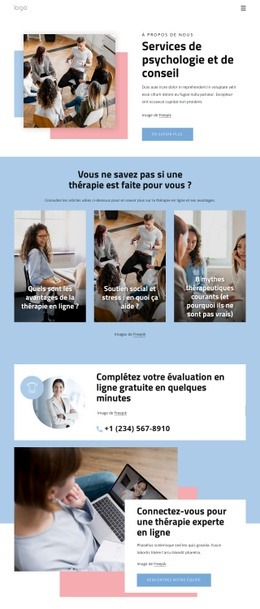
La page détaille également la progression des soins selon un cheminement en quatre étapes : consultation initiale, plan sur mesure, séances régulières, puis suivi et soutien. Cet enchaînement permet aux visiteurs de visualiser aisément le passage du choix d'un service au début de la prise en charge, tandis que la section « Séances de thérapie en ligne » propose une modalité d'accès ciblée. Les six encarts d'avantages valorisent encore davantage le design en réunissant expérience des thérapeutes, confort du distanciel, tarification claire, méthodes validées scientifiquement, confidentialité et flexibilité des consultations sur place ou en ligne.
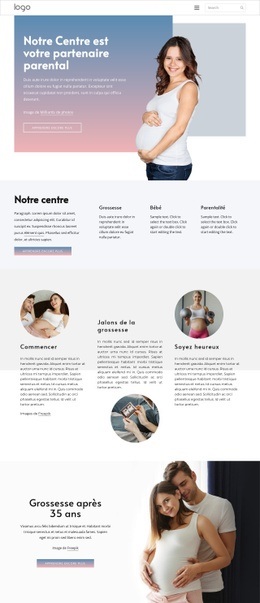
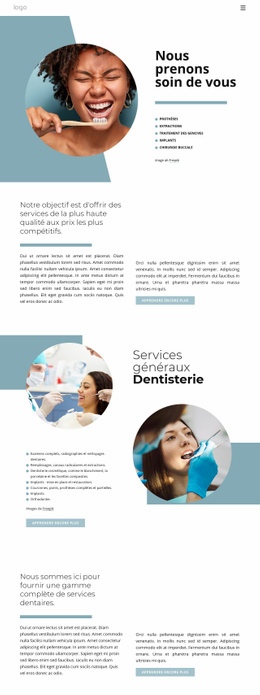
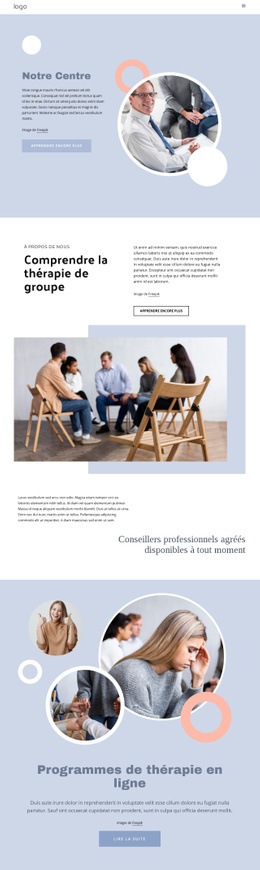
Sur le plan visuel, des aplats bleus apaisants, des étiquettes orange chaleureuses, des cartes aux angles arrondis, des boutons pilules et des visuels de type art de vivre composent un univers médical accueillant sans surcharger la lecture. L'espace de prise de rendez-vous en haut de page et le bandeau d'inscription à la newsletter offrent des points de conversion pratiques, tandis que les horaires d'ouverture et l'adresse ancrent concrètement les coordonnées du cabinet. Ce modèle tire avant tout sa force de cette alliance entre diversité des offres, accompagnement didactique, profils soignés et tonalité visuelle engageante, plutôt que d'allégations infondées sur les références réelles de la clinique de démonstration.
Personnalisez avec Nicepage
Lorsque vous utilisez Générateur de modèles, vous pourrez ajuster les couleurs, les polices, l'en-tête et le texte, la mise en page, les colonnes et autres éléments de conception, ainsi que le contenu et les images.
Commencer avec un modèle prêt à l'emploi
Choisir un design pour une nouvelle page
Utilisez un modèle prêt à l'emploi comme point de départ au lieu de créer chaque page à partir d'une page blanche. Lorsque vous ajoutez une nouvelle page dans Nicepage, parcourez les designs disponibles, comparez les différentes mises en page et choisissez une option qui correspond déjà à l'objectif général et à l'orientation visuelle de votre projet.
Explorer différents designs de page
Explorez les Designs de page à l'aide de la recherche, des catégories thématiques, des ensembles de designs et des aperçus plein écran. La collection comprend des mises en page pour différents sujets et usages, ce qui facilite la comparaison des alternatives avant de sélectionner un design à personnaliser.
Personnaliser le modèle sélectionné
Après avoir choisi un design, créez la page et continuez à la modifier visuellement dans Nicepage. Remplacez le contenu de démonstration, ajustez les images, la typographie, les couleurs, les sections et autres éléments, et adaptez la mise en page prête à l'emploi à votre propre contenu au lieu de reconstruire le design depuis le début.
Explorer d'autres pistes de design
Si la première option ne correspond pas suffisamment à votre projet, retournez à la collection de modèles et comparez-en d'autres avant de choisir une mise en page. La bibliothèque de modèles s'avère ainsi utile non seulement pour créer des pages plus rapidement, mais aussi pour explorer différentes approches visuelles et trouver un point de départ adapté à un nouveau projet.
Ce processus vous donne accès à une vaste collection de designs prêts à l'emploi que vous pouvez sélectionner, comparer et personnaliser en fonction des besoins de chaque nouvelle page ou projet.