Pharmacie et médecine Modèle


Modifier le modèle hors ligne
2. Créez une page et recherchez l'identifiant 16713
Modifier le modèle en ligne
Créez des sites Web géniaux


Nicepage Builder gratuit
Mots clés
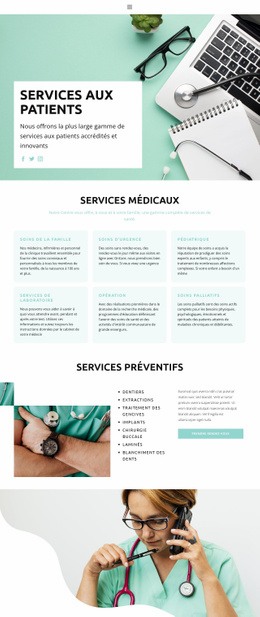
Une mise en page de santé axée sur la pharmacie, entre soins généraux et spécialisés
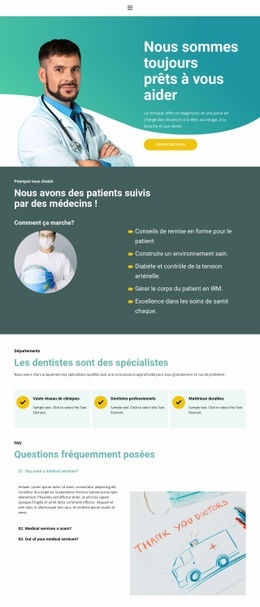
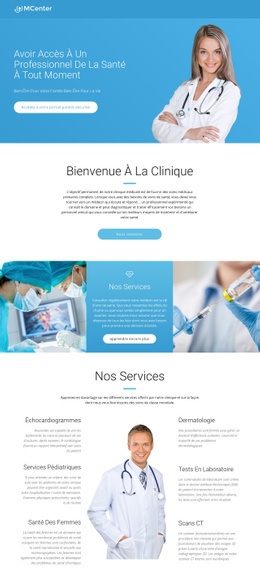
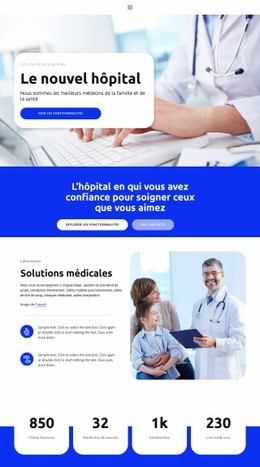
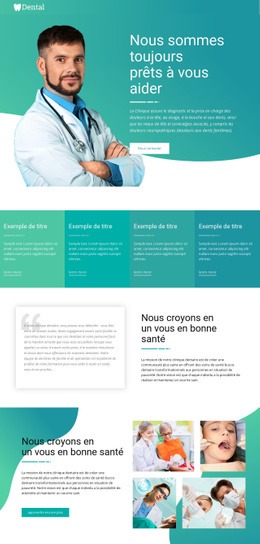
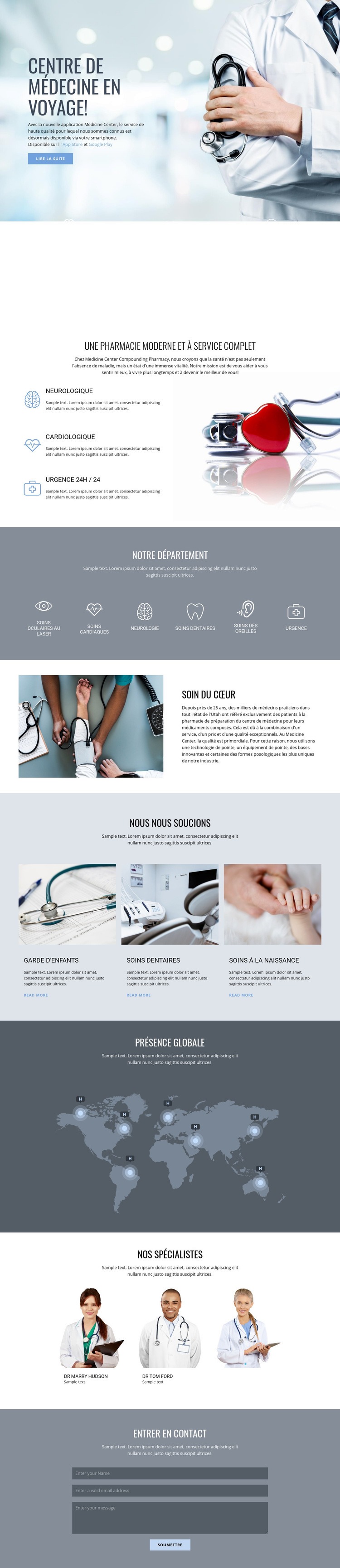
La structure s'ouvre sur une section hero centrée sur le médecin et montre d'emblée la richesse d'informations qu'elle peut accueillir. Trois cartes de taille égale présentent les soins ambulatoires, la cardiologie et l'urologie, offrant à la page un aperçu synthétique des prestations au lieu de s'en remettre à une formule générale. La section pharmacie met en avant des contenus de neurologie, de cardiologie et d'urgences 24h/24 aux côtés de visuels pharmaceutiques, illustrant le sujet clinique tant par le texte que par l'image.
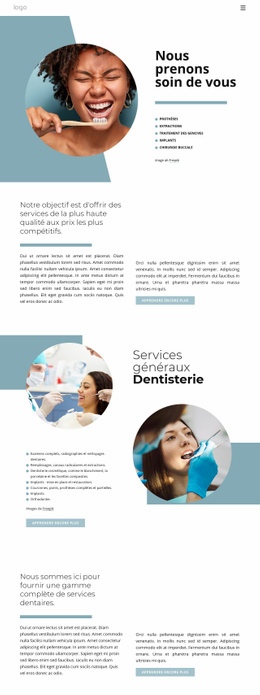
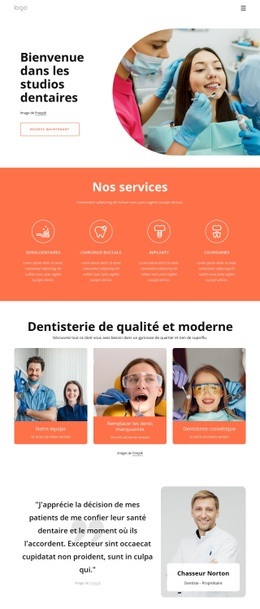
Son bandeau de six départements constitue un élément distinctif particulièrement appréciable. Soins oculaires au laser, cardiologie, neurologie, dentisterie, dermatologie et urgences s'affichent ensemble sous la forme d'un répertoire étendu, tandis qu'un encart dédié aux soins cardiaques offre une présentation plus détaillée de cette spécialité. Plus bas, les fiches consacrées aux soins pédiatriques, dentaires et de maternité apportent un niveau de prise en charge supplémentaire grâce à des visuels immersifs, sans répéter la rangée des départements.
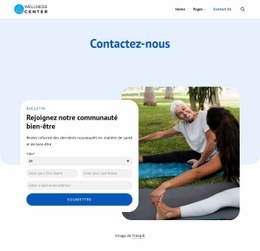
Une carte du monde jalonnée de repères, trois portraits de spécialistes et un formulaire de contact de clôture parachèvent l'ensemble. Cette alliance fait de ce design un choix pertinent pour un centre médical souhaitant présenter de nombreux départements, humaniser son équipe de praticiens et conserver un point de prise de contact bien visible. Sa valeur repose sur l'équilibre entre une offre de soins vaste et des blocs visuels nettement séparés, et non sur des allégations non étayées concernant des implantations réelles ou des résultats médicaux.
Personnalisez avec Nicepage
Lorsque vous utilisez Générateur de modèles, vous pourrez ajuster les couleurs, les polices, l'en-tête et le texte, la mise en page, les colonnes et autres éléments de conception, ainsi que le contenu et les images.
Commencer avec un modèle prêt à l'emploi
Choisir un design pour une nouvelle page
Utilisez un modèle prêt à l'emploi comme point de départ au lieu de créer chaque page à partir d'une page blanche. Lorsque vous ajoutez une nouvelle page dans Nicepage, parcourez les designs disponibles, comparez les différentes mises en page et choisissez une option qui correspond déjà à l'objectif général et à l'orientation visuelle de votre projet.
Explorer différents designs de page
Explorez les Designs de page à l'aide de la recherche, des catégories thématiques, des ensembles de designs et des aperçus plein écran. La collection comprend des mises en page pour différents sujets et usages, ce qui facilite la comparaison des alternatives avant de sélectionner un design à personnaliser.
Personnaliser le modèle sélectionné
Après avoir choisi un design, créez la page et continuez à la modifier visuellement dans Nicepage. Remplacez le contenu de démonstration, ajustez les images, la typographie, les couleurs, les sections et autres éléments, et adaptez la mise en page prête à l'emploi à votre propre contenu au lieu de reconstruire le design depuis le début.
Explorer d'autres pistes de design
Si la première option ne correspond pas suffisamment à votre projet, retournez à la collection de modèles et comparez-en d'autres avant de choisir une mise en page. La bibliothèque de modèles s'avère ainsi utile non seulement pour créer des pages plus rapidement, mais aussi pour explorer différentes approches visuelles et trouver un point de départ adapté à un nouveau projet.
Ce processus vous donne accès à une vaste collection de designs prêts à l'emploi que vous pouvez sélectionner, comparer et personnaliser en fonction des besoins de chaque nouvelle page ou projet.