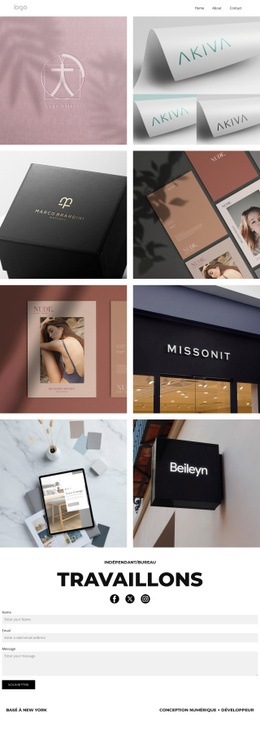
Gestion des médias sociaux Modèle


Modifier le modèle hors ligne
2. Créez une page et recherchez l'identifiant 6284215
Modifier le modèle en ligne
Créez des sites Web géniaux


Nicepage Builder gratuit
Mots clés
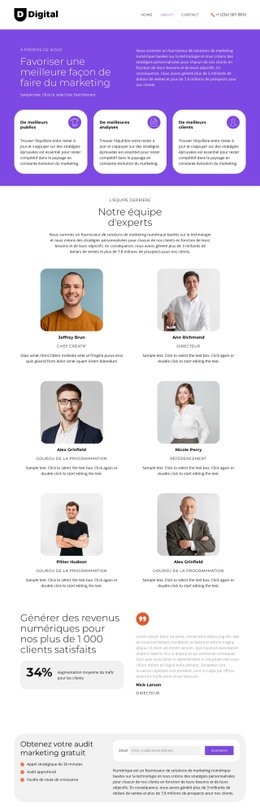
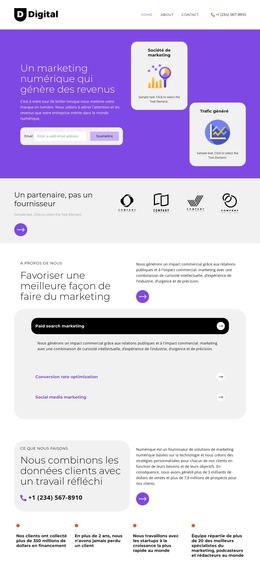
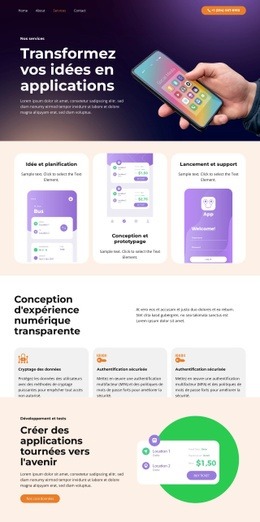
Un choix axé sur le contact avec présentation des services et offre d'audit gratuit
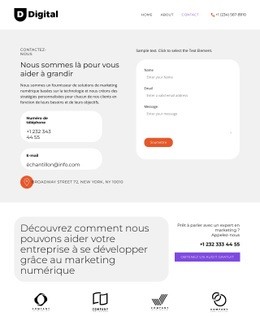
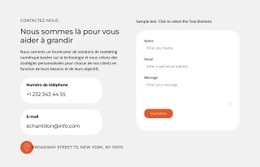
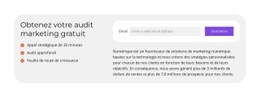
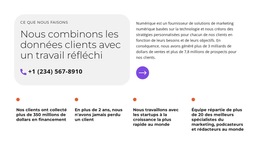
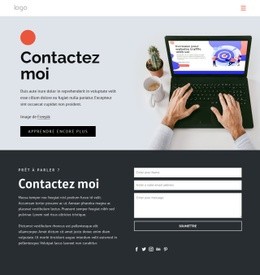
La principale raison de choisir ce design réside dans sa manière de concentrer plusieurs signaux de marketing digital autour d'une présentation de contact pratique. Le bloc d'ouverture ne se repose pas uniquement sur une section hero générique : il place le texte d'introduction et les coordonnées aux côtés d'un formulaire de demande, rendant la proposition du prestataire immédiatement visible tout en offrant un chemin direct vers l'échange. Cette disposition convient parfaitement aux projets où les clients potentiels ont besoin de contexte pour comprendre l'offre avant d'envoyer une demande.
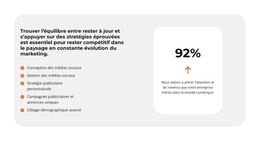
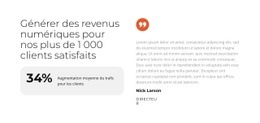
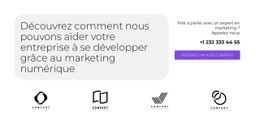
Le deuxième bloc intègre une structure d'offre distinctive. Son message axé sur la croissance s'accompagne d'un encart téléphonique pour contacter un expert marketing et d'une action « Obtenir un audit gratuit », suivis de quatre cartes de logos clients. Cette combinaison apporte à la page bien plus de consistance qu'un simple formulaire de contact, car elle introduit une étape suivante claire ainsi qu'une preuve visuelle concrète. Le pied de page renforce le positionnement grâce à des liens vers le référencement payant, l'optimisation pour les moteurs de recherche, l'e-mail marketing et l'optimisation du taux de conversion.
En tant que solution prête à l'emploi, cette page est idéale pour un prestataire de marketing digital souhaitant valoriser ses services et ses opportunités de contact dans une présentation compacte. Le pied de page violet et les accents orange offrent un point d'ancrage visuel net à l'expérience de contact, tandis que le formulaire, l'offre d'audit, l'appel téléphonique et les liens sociaux multiplient les occasions de poursuivre l'échange. C'est un choix précis et percutant, bien loin d'une mise en page d'entreprise lourde et diffuse.
Personnalisez avec Nicepage
Lorsque vous utilisez Générateur de modèles, vous pourrez ajuster les couleurs, les polices, l'en-tête et le texte, la mise en page, les colonnes et autres éléments de conception, ainsi que le contenu et les images.
Commencer avec un modèle prêt à l'emploi
Choisir un design pour une nouvelle page
Utilisez un modèle prêt à l'emploi comme point de départ au lieu de créer chaque page à partir d'une page blanche. Lorsque vous ajoutez une nouvelle page dans Nicepage, parcourez les designs disponibles, comparez les différentes mises en page et choisissez une option qui correspond déjà à l'objectif général et à l'orientation visuelle de votre projet.
Explorer différents designs de page
Explorez les Designs de page à l'aide de la recherche, des catégories thématiques, des ensembles de designs et des aperçus plein écran. La collection comprend des mises en page pour différents sujets et usages, ce qui facilite la comparaison des alternatives avant de sélectionner un design à personnaliser.
Personnaliser le modèle sélectionné
Après avoir choisi un design, créez la page et continuez à la modifier visuellement dans Nicepage. Remplacez le contenu de démonstration, ajustez les images, la typographie, les couleurs, les sections et autres éléments, et adaptez la mise en page prête à l'emploi à votre propre contenu au lieu de reconstruire le design depuis le début.
Explorer d'autres pistes de design
Si la première option ne correspond pas suffisamment à votre projet, retournez à la collection de modèles et comparez-en d'autres avant de choisir une mise en page. La bibliothèque de modèles s'avère ainsi utile non seulement pour créer des pages plus rapidement, mais aussi pour explorer différentes approches visuelles et trouver un point de départ adapté à un nouveau projet.
Ce processus vous donne accès à une vaste collection de designs prêts à l'emploi que vous pouvez sélectionner, comparer et personnaliser en fonction des besoins de chaque nouvelle page ou projet.

Ensemble de conception (14)
-
EN

-
EN
-
EN
-
EN
-
EN
-
EN
-
EN
-
EN
-
EN
-
EN
-
EN