Références de clients Modèle


Modifier le modèle hors ligne
2. Créez une page et recherchez l'identifiant 6277912
Modifier le modèle en ligne
Créez des sites Web géniaux


Nicepage Builder gratuit
Mots clés
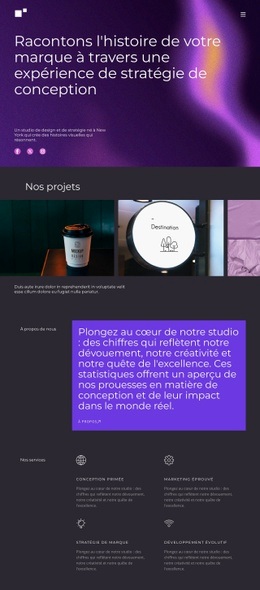
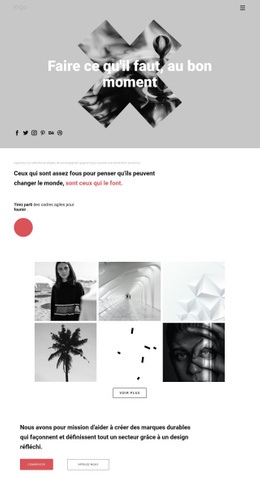
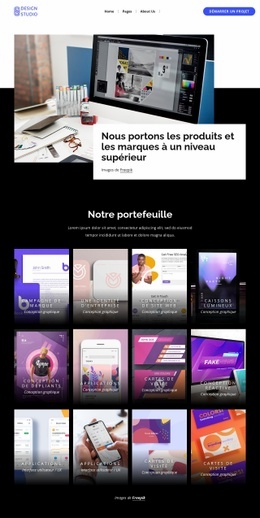
Une équipe à cinq profils et une vitrine à trois images donnent au design une identité marquée
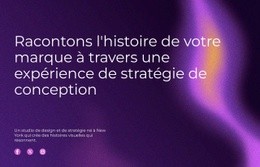
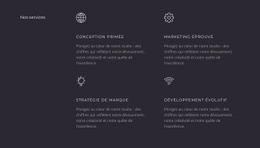
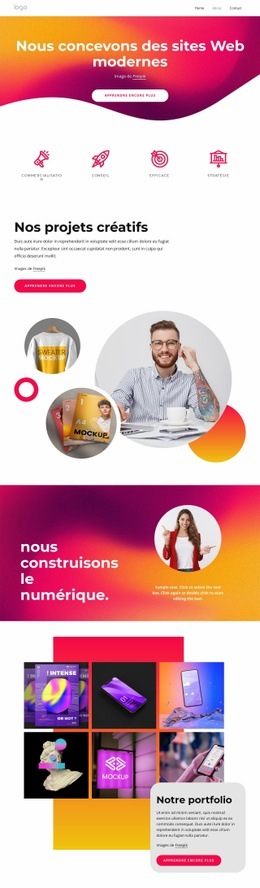
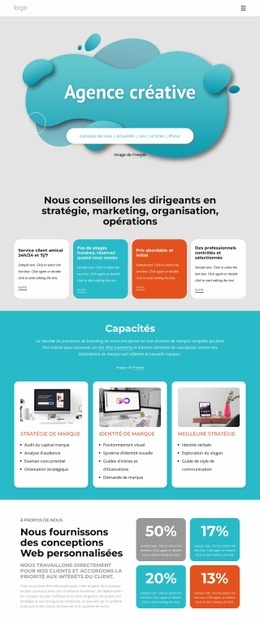
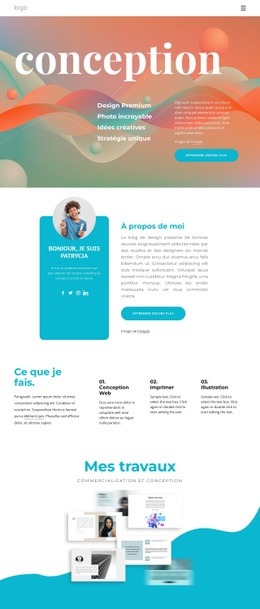
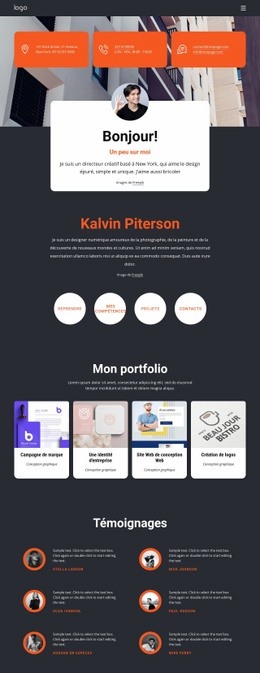
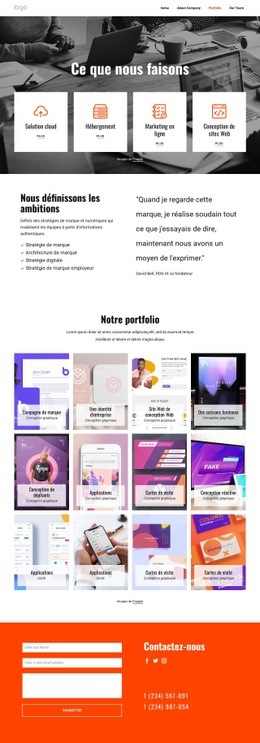
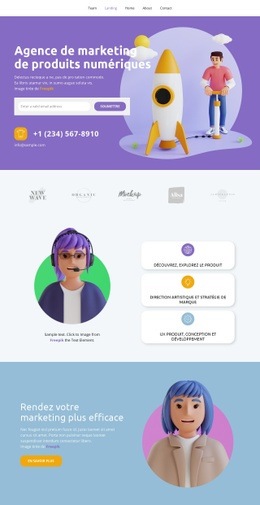
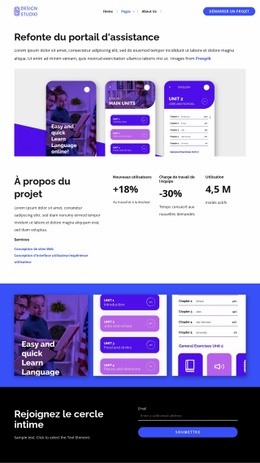
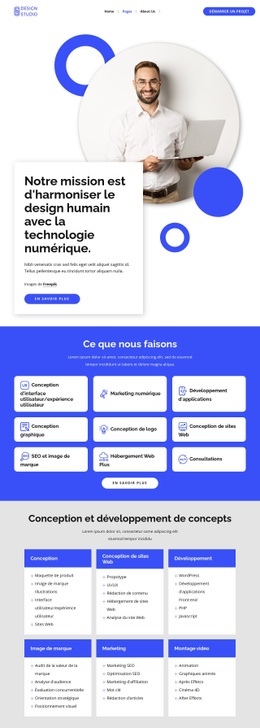
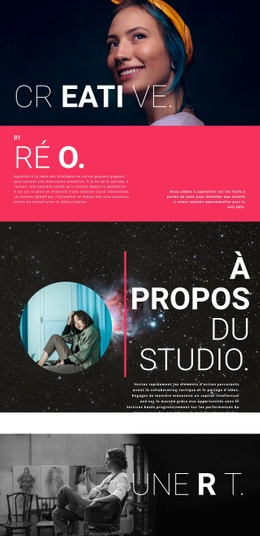
L'atout majeur de Client Referrals réside dans sa manière d'associer le positionnement d'une agence à la mise en valeur de ses collaborateurs et de ses réalisations. La formule d'accroche, « Une approche holistique du début à la fin », affirme une vision créative globale sur une image d'ambiance, tandis que la section À propos lui confère un cadre plus précis dédié au design graphique. La stratégie de marque et les campagnes médias payantes montrent ensuite que la page ne se limite pas à une unique offre de services.
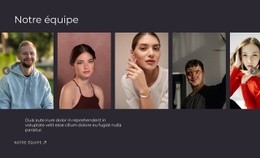
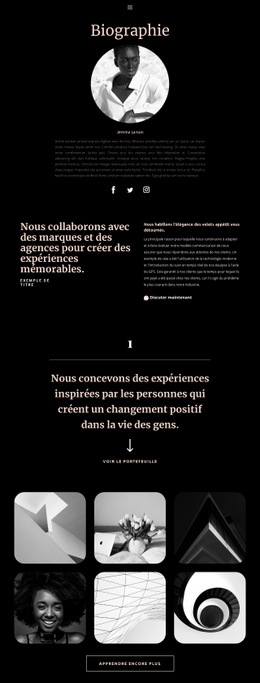
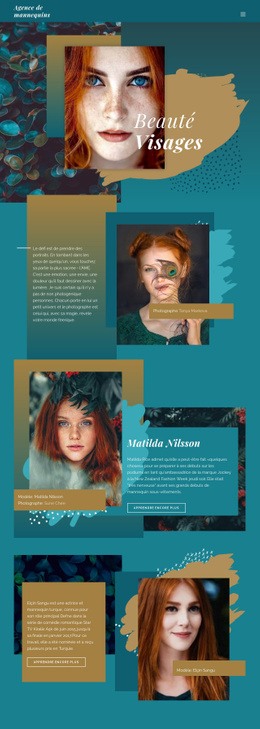
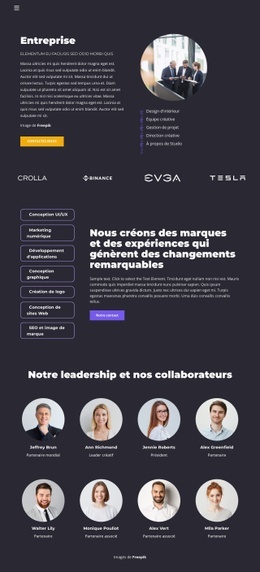
Les cinq profils d'équipe circulaires rendent ce design particulièrement adapté aux agences souhaitant afficher les rôles et réseaux sociaux de leurs membres. Le traitement visuel récurrent des portraits crée une section d'équipe clairement identifiable, tandis que le bloc de texte mis en avant évite qu'elle ne se résume à une simple liste de noms. La galerie Nos projets à trois images offre un aperçu concis du portfolio sans alourdir la page par un catalogue exhaustif. Ensemble, ces sections équilibrent crédibilité humaine et savoir-faire visuel.
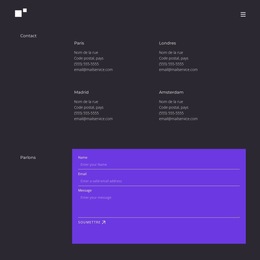
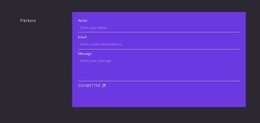
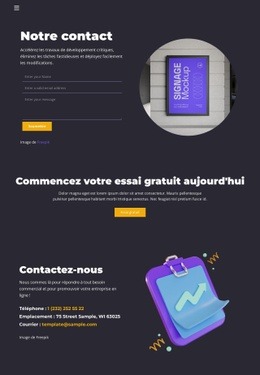
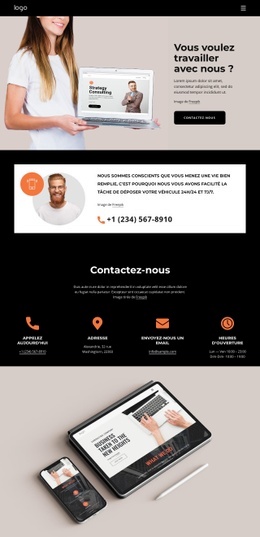
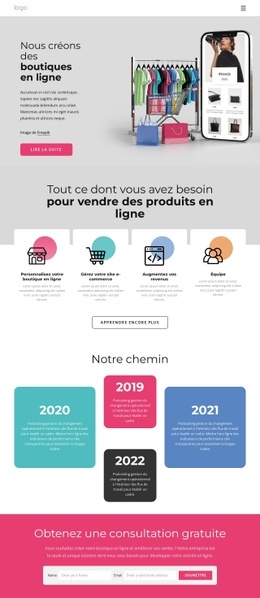
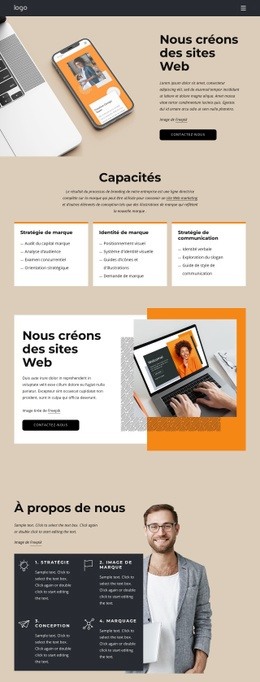
La palette associant anthracite foncé et pourpre profond, les visuels violet éclatant, les libellés compacts et la typographie blanche insufflent au template un style éditorial affirmé pour agence créative. Les liens de contact figurent à la fois dans l'introduction et dans la section médias payants, intégrant ainsi les points de contact au fil du récit plutôt qu'en les isolant dans le pied de page. Cela en fait une solution idéale pour les projets nécessitant un positionnement clair, une présentation des services, la visibilité de l'équipe, une sélection de réalisations et un accès direct au contact au sein d'une seule mise en page cohérente.
Personnalisez avec Nicepage
Lorsque vous utilisez Générateur de modèles, vous pourrez ajuster les couleurs, les polices, l'en-tête et le texte, la mise en page, les colonnes et autres éléments de conception, ainsi que le contenu et les images.
Commencer avec un modèle prêt à l'emploi
Choisir un design pour une nouvelle page
Utilisez un modèle prêt à l'emploi comme point de départ au lieu de créer chaque page à partir d'une page blanche. Lorsque vous ajoutez une nouvelle page dans Nicepage, parcourez les designs disponibles, comparez les différentes mises en page et choisissez une option qui correspond déjà à l'objectif général et à l'orientation visuelle de votre projet.
Explorer différents designs de page
Explorez les Designs de page à l'aide de la recherche, des catégories thématiques, des ensembles de designs et des aperçus plein écran. La collection comprend des mises en page pour différents sujets et usages, ce qui facilite la comparaison des alternatives avant de sélectionner un design à personnaliser.
Personnaliser le modèle sélectionné
Après avoir choisi un design, créez la page et continuez à la modifier visuellement dans Nicepage. Remplacez le contenu de démonstration, ajustez les images, la typographie, les couleurs, les sections et autres éléments, et adaptez la mise en page prête à l'emploi à votre propre contenu au lieu de reconstruire le design depuis le début.
Explorer d'autres pistes de design
Si la première option ne correspond pas suffisamment à votre projet, retournez à la collection de modèles et comparez-en d'autres avant de choisir une mise en page. La bibliothèque de modèles s'avère ainsi utile non seulement pour créer des pages plus rapidement, mais aussi pour explorer différentes approches visuelles et trouver un point de départ adapté à un nouveau projet.
Ce processus vous donne accès à une vaste collection de designs prêts à l'emploi que vous pouvez sélectionner, comparer et personnaliser en fonction des besoins de chaque nouvelle page ou projet.

Ensemble de conception (11)
-
EN

-
-
EN
-
EN
-
EN
-
EN
-
EN
-
EN