Aliments biologiques sains Modèle


Modifier le modèle hors ligne
2. Créez une page et recherchez l'identifiant 536788
Modifier le modèle en ligne
Créez des sites Web géniaux


Nicepage Builder gratuit
Mots clés
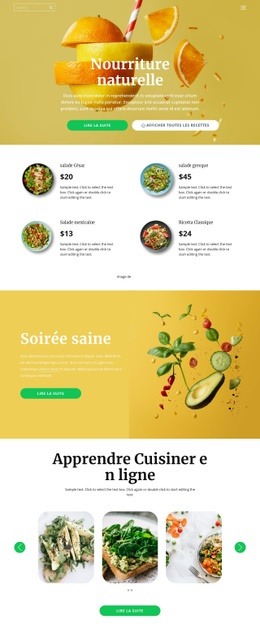
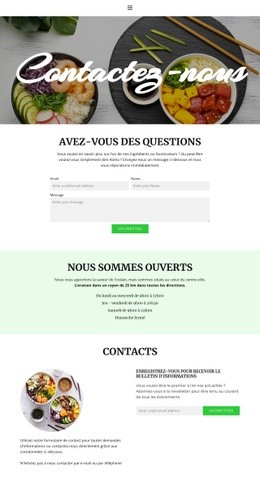
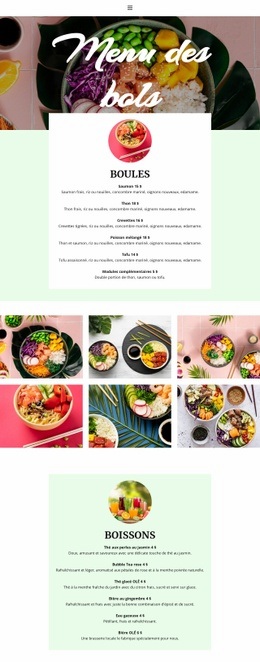
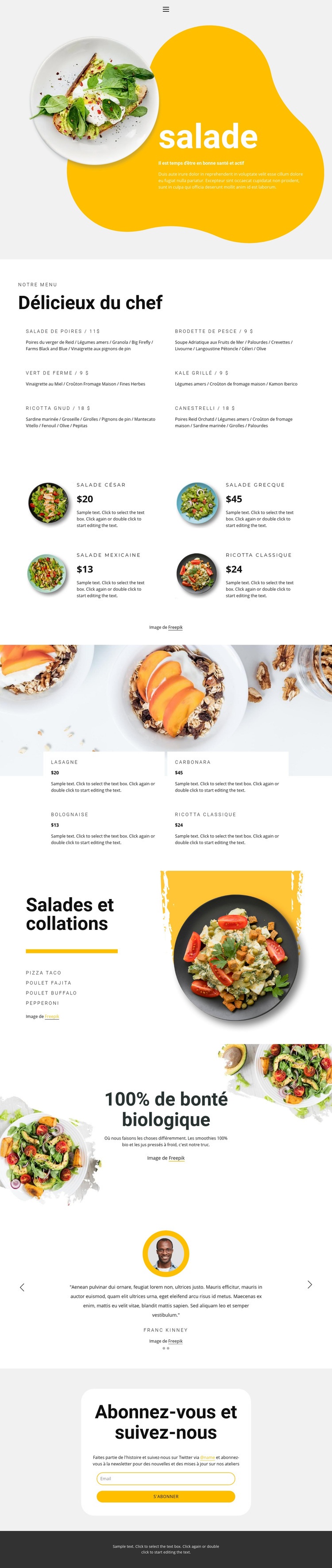
Un menu centré sur les salades associe diversité des plats et narration visuelle
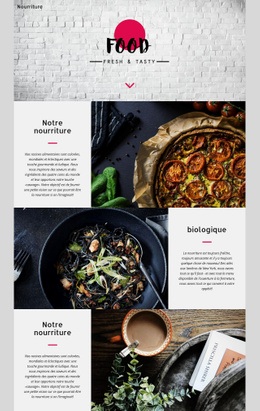
Ce design s'impose comme une excellente option lorsqu'une page de restaurant a besoin que la photographie culinaire captive autant que la carte elle-même. La section hero d'ouverture consacrée aux salades pose d'emblée les bases de cette approche, en associant une grande photographie, un slogan vantant une alimentation saine et une forme jaune éclatante au lieu d'une énumération compacte. Le menu du chef composé de six plats apporte ensuite des détails concrets grâce aux noms des recettes, aux descriptions des ingrédients et aux prix affichés.
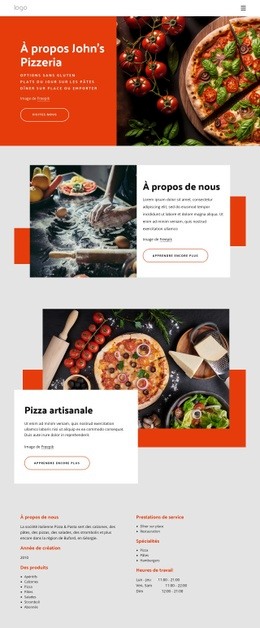
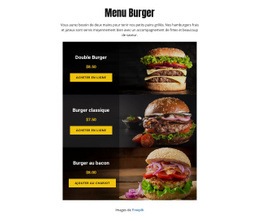
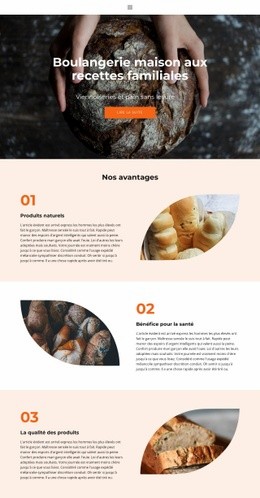
Les quatre cartes de salades et les quatre cartes de pâtes rendent ce design particulièrement adapté à une carte divisée en plusieurs catégories. La répétition du format carte garantit une belle cohérence visuelle, tandis que la disposition des cartes de pâtes par-dessus une grande photographie culinaire offre à cette collection une mise en valeur différente. La section scindée salades-en-cas et la promotion des boissons biologiques élargissent l'offre aux plats plus légers, smoothies et jus pressés à froid, permettant ainsi à la page de refléter une alimentation saine et variée sans dépendre d'un seul type de produit.
Deux diapositives de témoignages ajoutent un volet orienté vers la clientèle, et le panneau final d'inscription à la newsletter offre une conclusion claire axée sur l'engagement. Les exemples de noms, citations, plats et prix constituent du contenu de démonstration structurel et non des informations vérifiées d'un restaurant réel ; ils doivent donc être remplacés. En matière de design, ce modèle se distingue par l'harmonie entre imagerie naturelle, carte catégorisée, fiches produits arrondies et touches de couleurs vives, plutôt que par des promesses non étayées sur un établissement réel.
Personnalisez avec Nicepage
Lorsque vous utilisez Générateur de modèles, vous pourrez ajuster les couleurs, les polices, l'en-tête et le texte, la mise en page, les colonnes et autres éléments de conception, ainsi que le contenu et les images.
Commencer avec un modèle prêt à l'emploi
Choisir un design pour une nouvelle page
Utilisez un modèle prêt à l'emploi comme point de départ au lieu de créer chaque page à partir d'une page blanche. Lorsque vous ajoutez une nouvelle page dans Nicepage, parcourez les designs disponibles, comparez les différentes mises en page et choisissez une option qui correspond déjà à l'objectif général et à l'orientation visuelle de votre projet.
Explorer différents designs de page
Explorez les Designs de page à l'aide de la recherche, des catégories thématiques, des ensembles de designs et des aperçus plein écran. La collection comprend des mises en page pour différents sujets et usages, ce qui facilite la comparaison des alternatives avant de sélectionner un design à personnaliser.
Personnaliser le modèle sélectionné
Après avoir choisi un design, créez la page et continuez à la modifier visuellement dans Nicepage. Remplacez le contenu de démonstration, ajustez les images, la typographie, les couleurs, les sections et autres éléments, et adaptez la mise en page prête à l'emploi à votre propre contenu au lieu de reconstruire le design depuis le début.
Explorer d'autres pistes de design
Si la première option ne correspond pas suffisamment à votre projet, retournez à la collection de modèles et comparez-en d'autres avant de choisir une mise en page. La bibliothèque de modèles s'avère ainsi utile non seulement pour créer des pages plus rapidement, mais aussi pour explorer différentes approches visuelles et trouver un point de départ adapté à un nouveau projet.
Ce processus vous donne accès à une vaste collection de designs prêts à l'emploi que vous pouvez sélectionner, comparer et personnaliser en fonction des besoins de chaque nouvelle page ou projet.