Een tafel reserveren Sjabloon


Bewerk sjabloon offline
2. Maak een nieuwe pagina en zoek naar id 5680534
Sjabloon online bewerken
Maak geweldige websites


Gratis Nicepage Builder
Sleutelwoorden
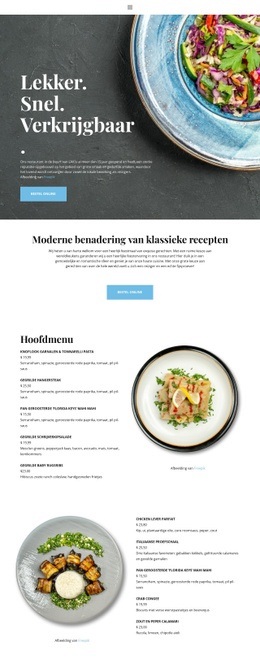
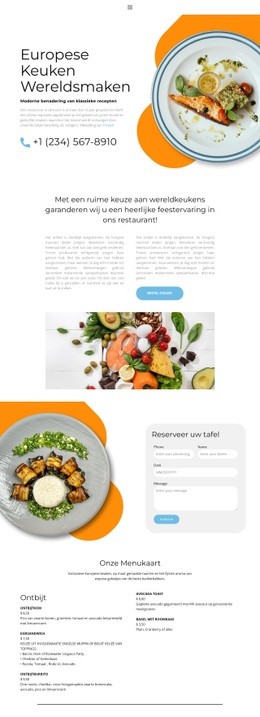
Een op reserveringen gerichte keuze met praktische contactinformatie
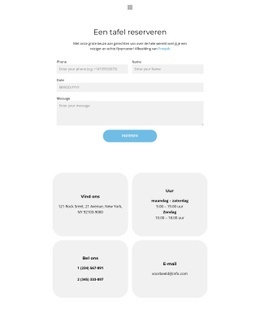
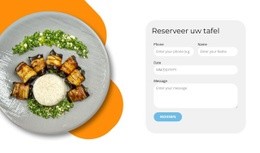
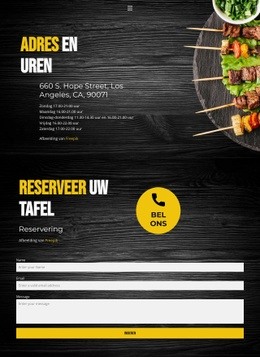
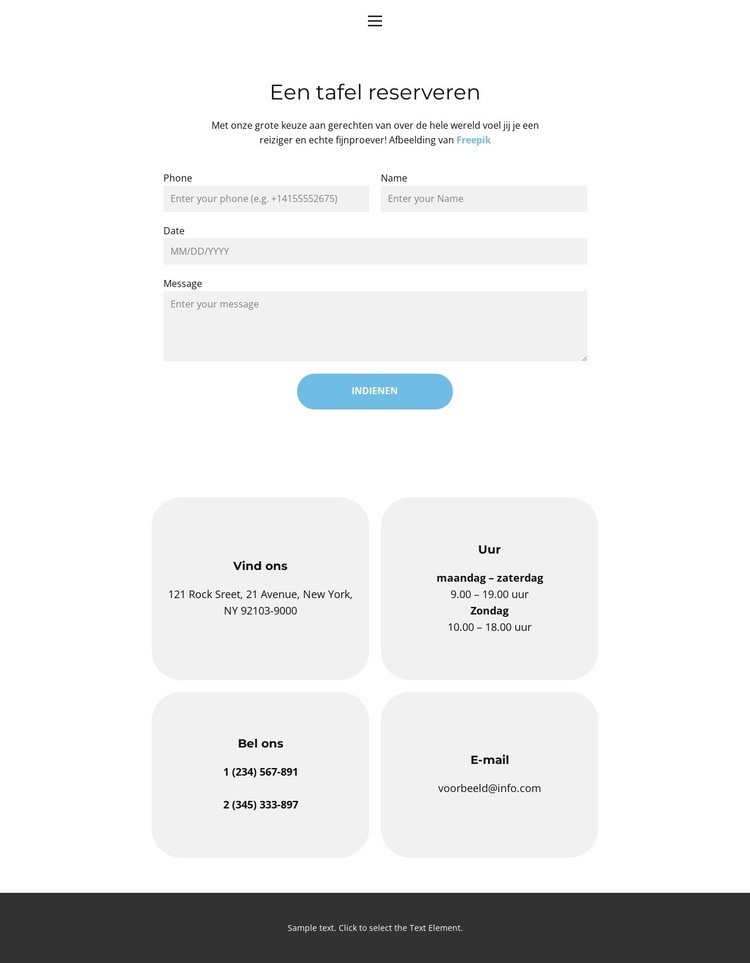
De belangrijkste reden om voor dit ontwerp te kiezen, is de manier waarop het de directe behoeften van restaurantbezoekers bundelt in een compacte, overzichtelijke presentatie. Het onderdeel 'Tafel reserveren' laat geen twijfel bestaan over het doel: de kop, inleidende tekst, contactvelden, datumvelden en verzendknop horen allemaal bij hetzelfde aanvraaggerichte gebied. Dat maakt dit ontwerp ideaal wanneer een pagina een duidelijke contacttaak voor gasten moet bieden zonder deze te omringen met overtollige inhoud.
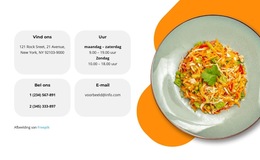
De vier afgeronde kaarten bieden praktische aanvullende informatie naast het formulier. 'Locatie', 'Openingstijden', 'Bel ons' en 'E-mail' ordenen de gegevens die gasten nodig hebben voor het plaatsen of bevestigen van een reservering, terwijl de opzet in twee rijen alles overzichtelijk houdt. De navigatielinks voor Home en Menu verbinden deze gerichte contactpagina bovendien soepel met het bredere bezoekerspad op de website. Visueel vormen de lichtgrijze velden en de blauwe primaire knop een helder actiegebied, aangevuld met een donkere footer als krachtig contrasterend sluitstuk. Vergeleken met ontwerpen die draaien om menukaarten, productlijsten of lange teksten, onderscheidt deze optie zich specifiek door de wisselwerking tussen reserveringsinvoer en beknopte contactgegevens.
Personaliseer met Nicepage
Wanneer u Sjabloonbouwer gebruikt, kunt u kleuren, lettertypen, koptekst en tekst, lay-out, kolommen en andere ontwerpelementen, evenals inhoud en afbeeldingen aanpassen.
Begin met een kant-en-klaar sjabloon
Kies een ontwerp voor een nieuwe pagina
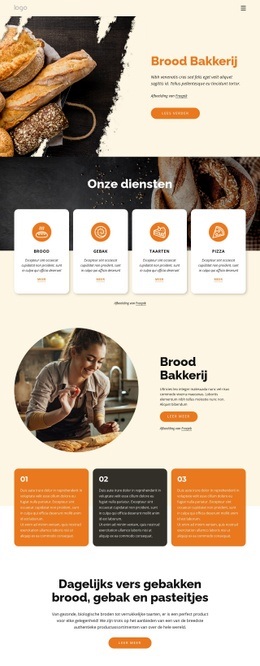
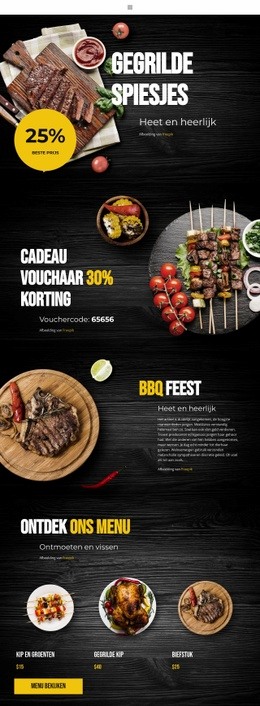
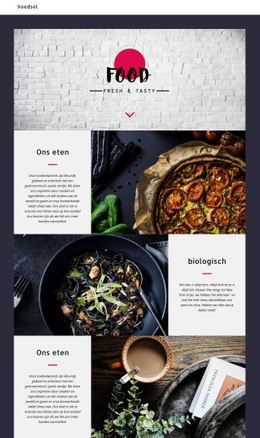
Gebruik een kant-en-klaar sjabloon als uitgangspunt in plaats van elke pagina helemaal opnieuw te maken. Wanneer u een nieuwe pagina toevoegt in Nicepage, kunt u de beschikbare ontwerpen bekijken, verschillende lay-outs vergelijken en een optie kiezen die al aansluit bij het algemene doel en de visuele richting van uw project.
Blader door verschillende paginaontwerpen
Verken Paginaontwerpen met behulp van de zoekfunctie, thematische categorieën, ontwerpsets en volledige paginavoorbeelden. De collectie bevat lay-outs voor verschillende onderwerpen en paginadoelen, waardoor het gemakkelijker is om alternatieven te vergelijken voordat u een ontwerp selecteert om aan te passen.
Pas het geselecteerde sjabloon aan
Nadat u een ontwerp hebt gekozen, maakt u de pagina aan en bewerkt u deze verder in Nicepage. Vervang de demo-inhoud, pas afbeeldingen, typografie, kleuren, secties en andere elementen aan en pas de kant-en-klare lay-out aan uw eigen inhoud aan in plaats van het ontwerp helemaal opnieuw op te bouwen.
Ontdek meer ontwerpmogelijkheden
Als de eerste optie niet goed genoeg aansluit bij uw project, ga dan terug naar de ontwerpcollectie en vergelijk andere sjablonen voordat u een lay-out kiest. Dit maakt de sjablonenbibliotheek niet alleen handig voor het sneller maken van pagina's, maar ook voor het verkennen van verschillende visuele benaderingen en het vinden van een geschikt uitgangspunt voor een nieuw project.
Deze workflow geeft u toegang tot een uitgebreide collectie kant-en-klare ontwerpen die u kunt selecteren, vergelijken en aanpassen aan de behoeften van elke nieuwe pagina of elk nieuw project.

Ontwerpset (11)
-
EN

-
EN
-
EN
-
EN
-
EN
-
EN
-
EN
-
EN