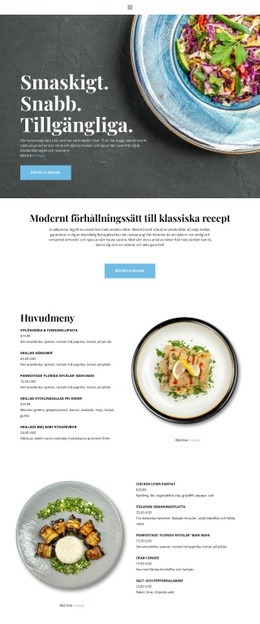
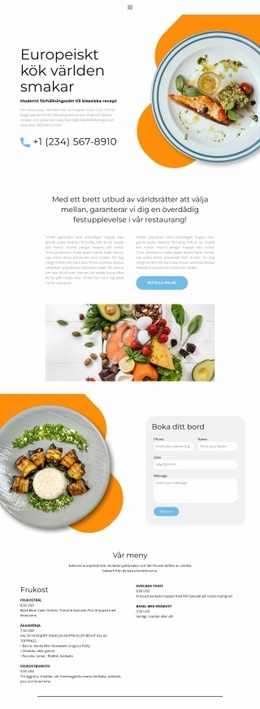
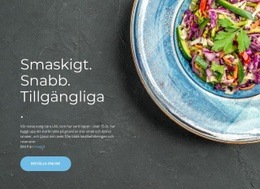
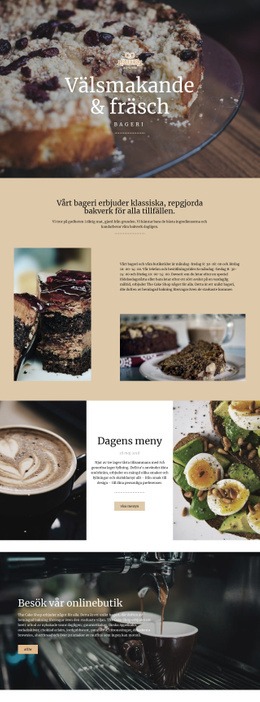
Boka ett bord Mall


Redigera mall offline
2. Skapa ny sida och sök efter id 5680534
Redigera mall online
Skapa fantastiska webbplatser


Gratis Nicepage Builder
Nyckelord
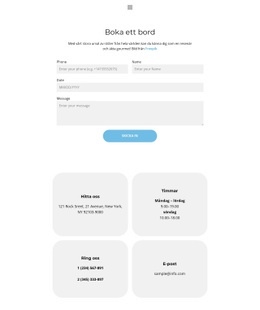
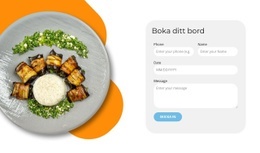
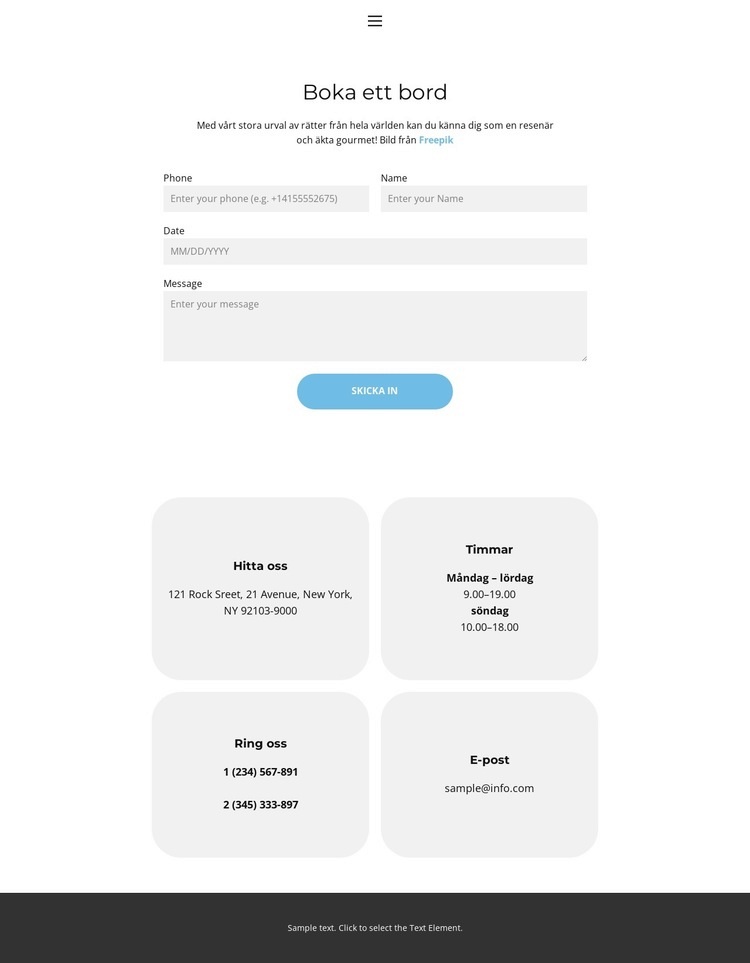
Ett bokningsfokuserat val med praktisk kontaktinformation
Det främsta skälet att välja denna design är hur den samlar restauranggästens omedelbara behov i en kompakt och lättläst presentation. Sektionen ”Boka bord” gör syftet uppenbart från start: rubrik, inledande text, kontaktfält, datumval och skicka-knapp ingår alla i samma fokuserade formulärområde. Det gör mallen till ett utmärkt val när sidan ska underlätta bordsbokning och kontakt utan att tyngas av ovidkommande innehåll.
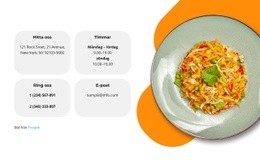
De fyra rundade korten tillför värdefull information vid sidan av formuläret. ”Hitta hit”, ”Öppettider”, ”Ring oss” och ”E-post” delar upp de uppgifter gästerna kan behöva inför bokningen, och layouten i två rader gör detaljerna enkla att överblicka. Navigeringslänkarna till Hem och Meny knyter dessutom samman kontaktsidan med besökarens övergripande flöde på webbplatsen. Visuellt bildar de ljusgrå fälten och den blå primärknappen en tydlig handlingsyta, medan den mörka footern skapar en stilren och balanserad avslutning. Jämfört med layouter inriktade på omfattande menyer, produktlistor eller längre artiklar utmärker sig detta alternativ genom det precisa samspelet mellan bokningsinmatning och kärnfulla kontaktuppgifter.
Anpassa med Nicepage
När du använder Mallbyggare kommer du att kunna justera färger, teckensnitt, rubrik och fooer, layout, kolumner och andra designelement, samt innehåll och bilder.
Börja med en färdig mall
Välj en design för en ny sida
Använd en färdig mall som utgångspunkt istället för att skapa varje sida från en tom arbetsyta. När du lägger till en ny sida i Nicepage, bläddra bland tillgängliga designer, jämför olika layouter och välj ett alternativ som redan passar det allmänna syftet och den visuella riktningen för ditt projekt.
Bläddra bland olika siddesigner
Utforska Siddesigner med hjälp av sök, tematiska kategorier, designuppsättningar och förhandsvisningar av helsidor. Samlingen innehåller layouter för olika ämnen och sidändamål, vilket gör det enklare att jämföra alternativ innan du väljer en design att anpassa.
Anpassa den valda mallen
När du har valt en design, skapa sidan och fortsätt redigera den visuellt i Nicepage. Ersätt demoinnehållet, justera bilder, typografi, färger, avsnitt och andra element och anpassa den färdiga layouten till ditt eget innehåll istället för att bygga om designen från början.
Utforska fler designinstruktioner
Om det första alternativet inte matchar ditt projekt tillräckligt bra, återgå till designsamlingen och jämför andra mallar innan du bestämmer dig för en layout. Detta gör mallbiblioteket användbart inte bara för snabbare sidskapande, utan också för att utforska olika visuella tillvägagångssätt och hitta en lämplig utgångspunkt för ett nytt projekt.
Detta arbetsflöde ger dig tillgång till en bred samling färdiga designer som kan väljas, jämföras och anpassas efter behoven för varje ny sida eller projekt.

Design Set (11)
-
EN

-
EN
-
EN
-
EN
-
EN
-
EN
-
EN
-
EN