Bienvenue à la clinique dentaire Modèle


Modifier le modèle hors ligne
2. Créez une page et recherchez l'identifiant 5588853
Modifier le modèle en ligne
Créez des sites Web géniaux


Nicepage Builder gratuit
Mots clés
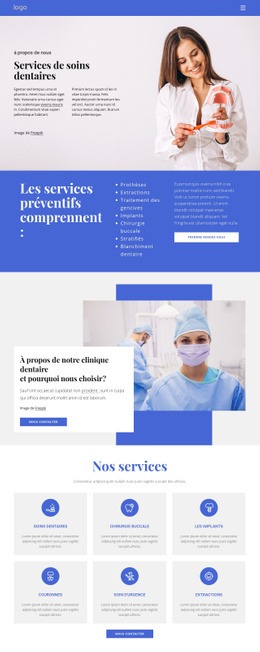
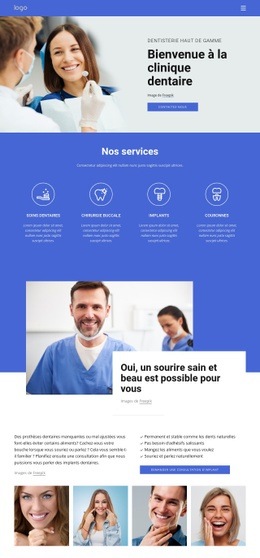
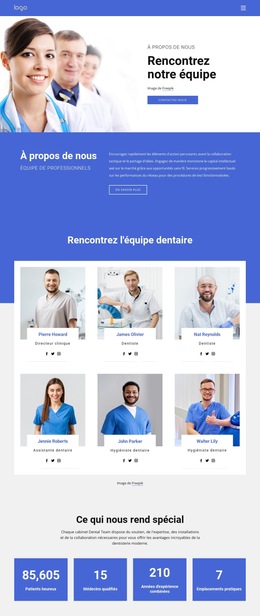
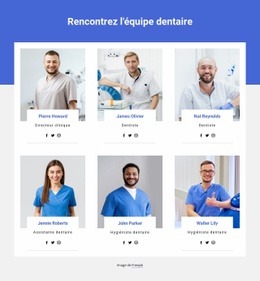
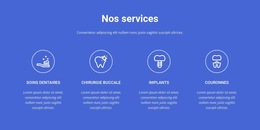
Quatre catégories de soins au cœur d'un design centré sur le patient
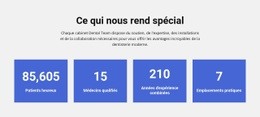
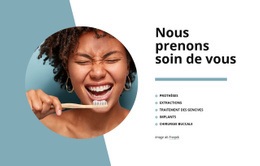
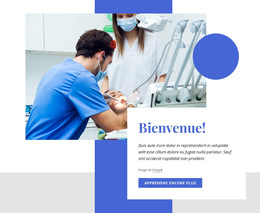
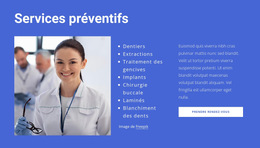
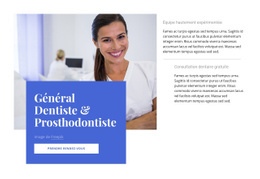
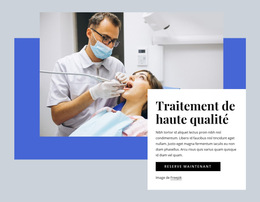
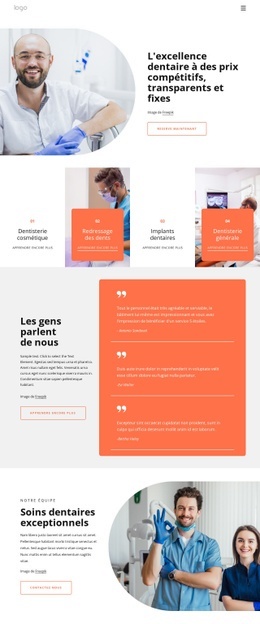
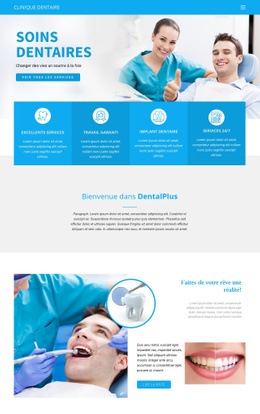
Le point fort de cette page réside dans sa manière d'associer un aperçu concis des soins dentaires à plusieurs éléments rassurants. Les quatre catégories de prestations – Soins dentaires, Chirurgie buccale, Implants et Couronnes – confèrent à la mise en page un sujet bien défini et rendent le contenu initial immédiatement lisible. Elles s'accompagnent d'un grand portrait de dentiste et d'un encart superposé dédié à la santé et à la beauté du sourire, évitant ainsi de réduire l'activité du cabinet à de simples intitulés de services.
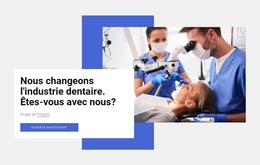
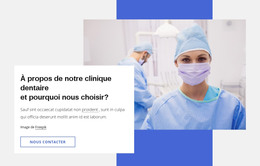
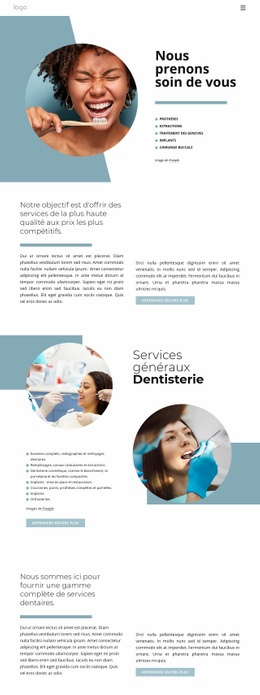
Le storytelling visuel constitue un autre atout majeur de cette composition. Quatre photographies de patients souriants forment une séquence visuelle rythmée, tandis que le bandeau bleu dédié aux avis présente trois retours d'expérience distincts. Ensemble, ces rubriques placent le vécu des patients et le sourire au centre de l'identité du site. Le résultat met bien davantage l'accent sur les soins et la sérénité qu'une mise en page encombrée de textes médicaux denses ou d'un long catalogue de prestations.
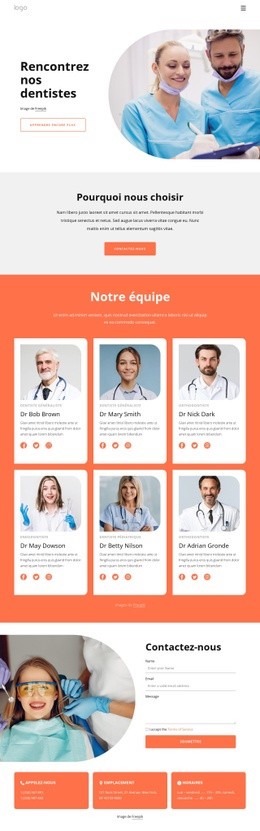
Le design s'adapte également à plusieurs situations de contact concrètes. Les visiteurs peuvent cliquer sur le bouton d'appel à l'action d'ouverture, demander le guide d'information dentaire, répondre à l'invitation de contact axée sur leurs questions ou utiliser le formulaire final et les coordonnées téléphoniques. Deux formulaires visibles et des boutons récurrents offrent une grande souplesse sans dénaturer la cohérence globale. Grâce à ces atouts, ce modèle est idéal pour une clinique souhaitant expliquer ses services clés, valoriser une approche humaine, partager des ressources éducatives et susciter des prises de rendez-vous dans un ensemble harmonieux.
Personnalisez avec Nicepage
Lorsque vous utilisez Générateur de modèles, vous pourrez ajuster les couleurs, les polices, l'en-tête et le texte, la mise en page, les colonnes et autres éléments de conception, ainsi que le contenu et les images.
Commencer avec un modèle prêt à l'emploi
Choisir un design pour une nouvelle page
Utilisez un modèle prêt à l'emploi comme point de départ au lieu de créer chaque page à partir d'une page blanche. Lorsque vous ajoutez une nouvelle page dans Nicepage, parcourez les designs disponibles, comparez les différentes mises en page et choisissez une option qui correspond déjà à l'objectif général et à l'orientation visuelle de votre projet.
Explorer différents designs de page
Explorez les Designs de page à l'aide de la recherche, des catégories thématiques, des ensembles de designs et des aperçus plein écran. La collection comprend des mises en page pour différents sujets et usages, ce qui facilite la comparaison des alternatives avant de sélectionner un design à personnaliser.
Personnaliser le modèle sélectionné
Après avoir choisi un design, créez la page et continuez à la modifier visuellement dans Nicepage. Remplacez le contenu de démonstration, ajustez les images, la typographie, les couleurs, les sections et autres éléments, et adaptez la mise en page prête à l'emploi à votre propre contenu au lieu de reconstruire le design depuis le début.
Explorer d'autres pistes de design
Si la première option ne correspond pas suffisamment à votre projet, retournez à la collection de modèles et comparez-en d'autres avant de choisir une mise en page. La bibliothèque de modèles s'avère ainsi utile non seulement pour créer des pages plus rapidement, mais aussi pour explorer différentes approches visuelles et trouver un point de départ adapté à un nouveau projet.
Ce processus vous donne accès à une vaste collection de designs prêts à l'emploi que vous pouvez sélectionner, comparer et personnaliser en fonction des besoins de chaque nouvelle page ou projet.

Ensemble de conception (20)
-
EN

-
EN
-
EN
-
EN
-
EN
-
EN
-
EN
-
-
EN
-
EN
-
EN
-
EN
-
EN
-
EN
-
EN
-
EN
-
EN