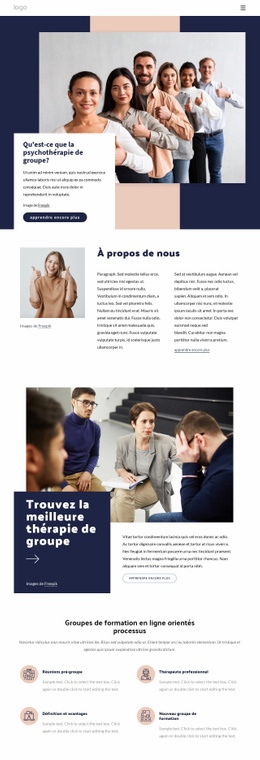
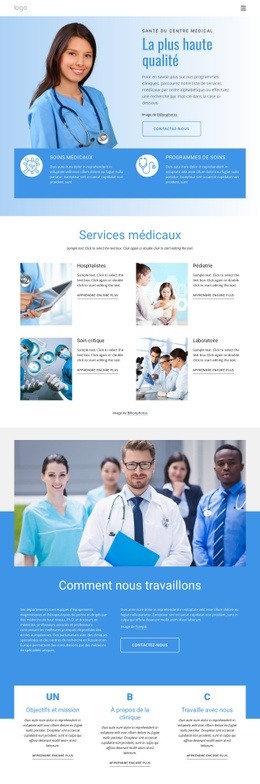
Le centre de psychologie Modèle


Modifier le modèle hors ligne
2. Créez une page et recherchez l'identifiant 6108688
Modifier le modèle en ligne
Créez des sites Web géniaux


Nicepage Builder gratuit
Mots clés
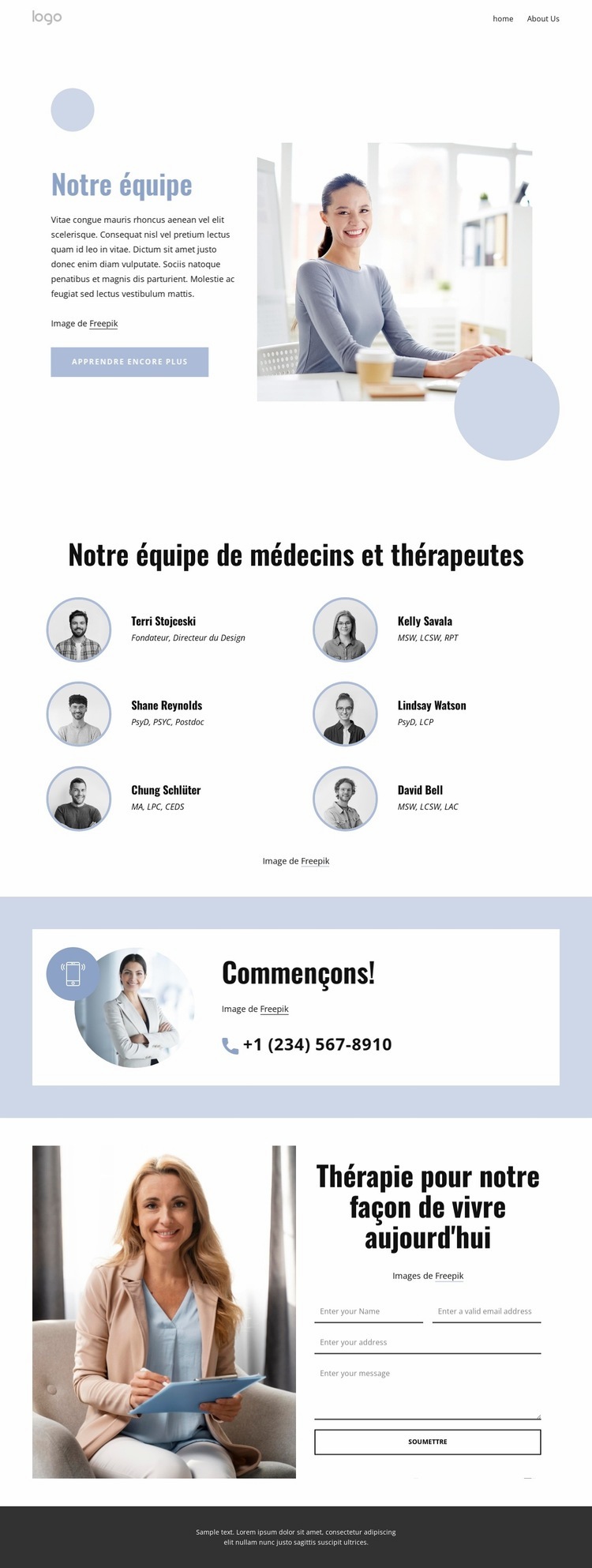
Un annuaire de thérapie pour six personnes donne au design toute sa clarté
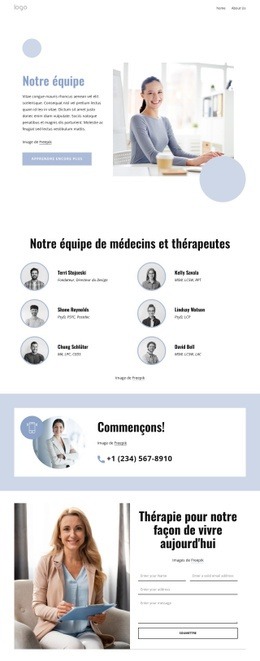
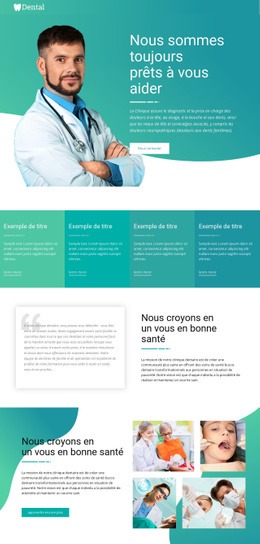
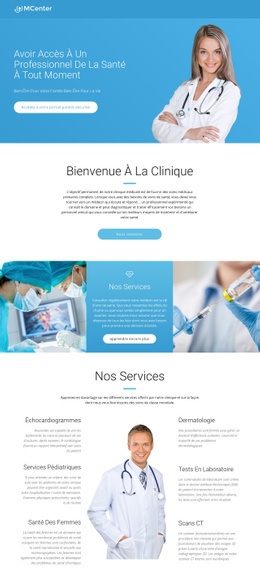
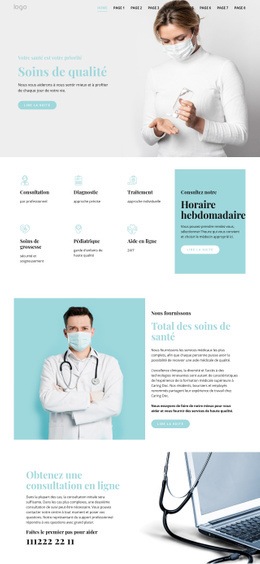
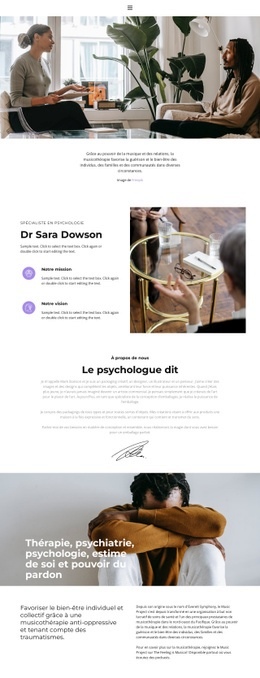
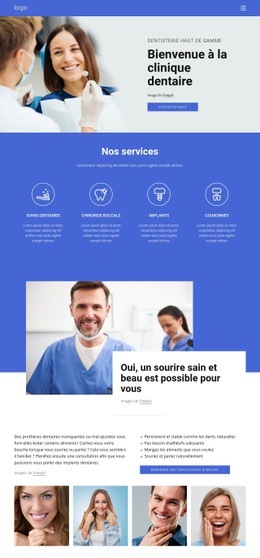
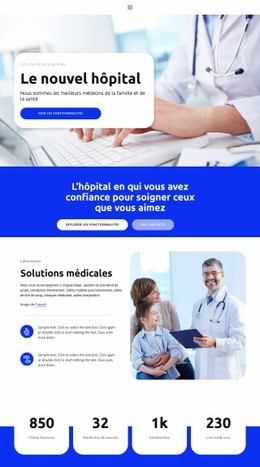
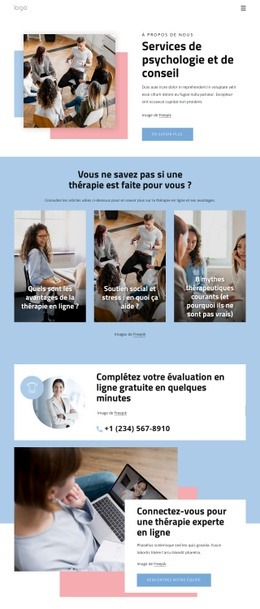
L'annuaire de six personnes constitue la raison la plus évidente de choisir ce design plutôt qu'une mise en page de thérapie générique. La page ne se contente pas d'images générales de bien-être ou de longues descriptions de services ; elle place les médecins et thérapeutes au premier plan grâce à six fiches de profil compactes, des portraits circulaires et des titres de postes. Cette présentation axée sur l'humain confère au design une identité éditoriale affirmée, idéale pour les projets souhaitant présenter l'équipe soignante avant d'inviter à la prise de contact.
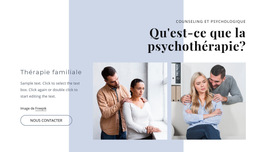
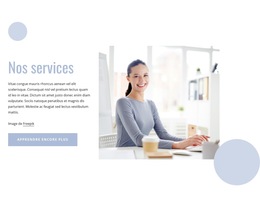
Les sections environnantes soutiennent ce parti pris sans l'étouffer. La section hero « Notre équipe » pose le contexte avec une grande photo lifestyle, un texte d'introduction, un bouton pour en savoir plus et des touches circulaires bleu pâle. Sous l'annuaire, l'appel au contact « C’est parti ! » met en avant la voie téléphonique, tandis que la dernière section dédiée à la thérapie associe un formulaire à une image sous le titre « Une thérapie pour notre vie d'aujourd'hui ». La page réunit ainsi reconnaissance visuelle, présentation de l'équipe et demande directe en un agencement continu.
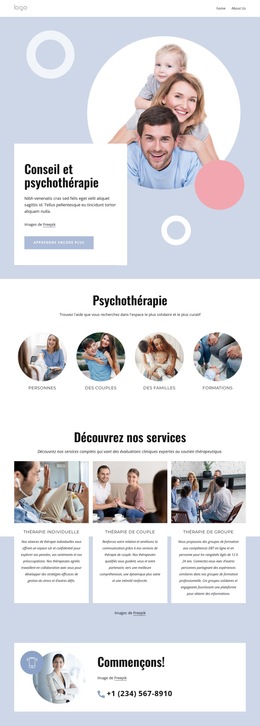
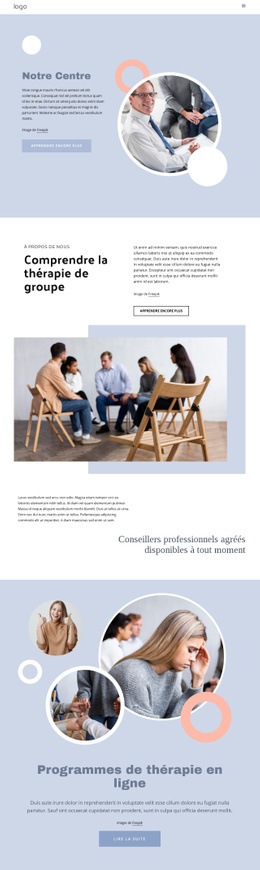
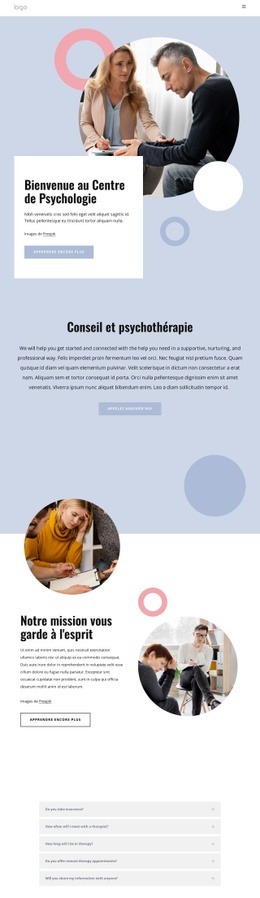
Son esthétique claire et aérée distingue également cette solution sur le plan visuel. Des espacements généreux, une typographie sombre, des encarts blancs, des bandes bleu pâle et des visuels circulaires créent une atmosphère sereine, adaptée au domaine de la santé. Le résultat offre un point de départ ciblé pour présenter une équipe thérapeutique où priment les profils personnels et des parcours de contact simples, loin des navigations denses ou des présentations de type catalogue.
Personnalisez avec Nicepage
Lorsque vous utilisez Générateur de modèles, vous pourrez ajuster les couleurs, les polices, l'en-tête et le texte, la mise en page, les colonnes et autres éléments de conception, ainsi que le contenu et les images.
Commencer avec un modèle prêt à l'emploi
Choisir un design pour une nouvelle page
Utilisez un modèle prêt à l'emploi comme point de départ au lieu de créer chaque page à partir d'une page blanche. Lorsque vous ajoutez une nouvelle page dans Nicepage, parcourez les designs disponibles, comparez les différentes mises en page et choisissez une option qui correspond déjà à l'objectif général et à l'orientation visuelle de votre projet.
Explorer différents designs de page
Explorez les Designs de page à l'aide de la recherche, des catégories thématiques, des ensembles de designs et des aperçus plein écran. La collection comprend des mises en page pour différents sujets et usages, ce qui facilite la comparaison des alternatives avant de sélectionner un design à personnaliser.
Personnaliser le modèle sélectionné
Après avoir choisi un design, créez la page et continuez à la modifier visuellement dans Nicepage. Remplacez le contenu de démonstration, ajustez les images, la typographie, les couleurs, les sections et autres éléments, et adaptez la mise en page prête à l'emploi à votre propre contenu au lieu de reconstruire le design depuis le début.
Explorer d'autres pistes de design
Si la première option ne correspond pas suffisamment à votre projet, retournez à la collection de modèles et comparez-en d'autres avant de choisir une mise en page. La bibliothèque de modèles s'avère ainsi utile non seulement pour créer des pages plus rapidement, mais aussi pour explorer différentes approches visuelles et trouver un point de départ adapté à un nouveau projet.
Ce processus vous donne accès à une vaste collection de designs prêts à l'emploi que vous pouvez sélectionner, comparer et personnaliser en fonction des besoins de chaque nouvelle page ou projet.

Ensemble de conception (18)
-
EN

-
EN
-
EN
-
EN
-
EN
-
EN
-
EN
-
EN
-
EN
-
EN
-
EN
-
EN
-
EN
-
EN