Dentiste et prosthodontie Modèle



Modifier le modèle hors ligne
2. Créez une page et recherchez l'identifiant 324353
Modifier le modèle en ligne
Créez des sites Web géniaux


Nicepage Builder gratuit
Mots clés
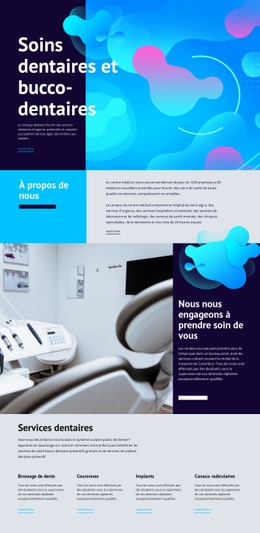
Six cartes de services allient informations médicales et présentation claire du cabinet
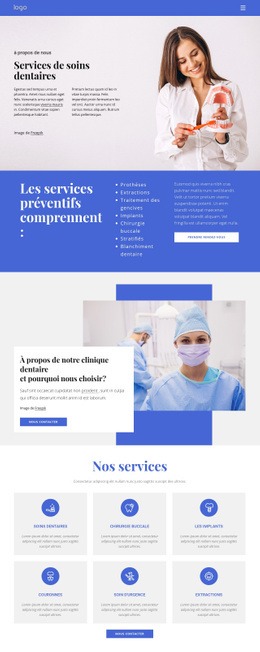
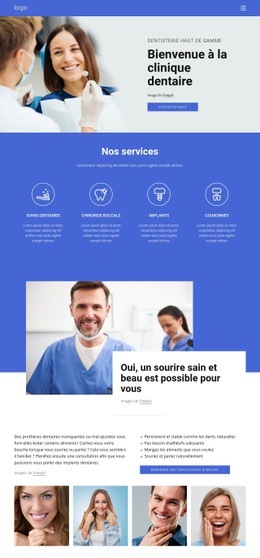
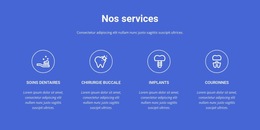
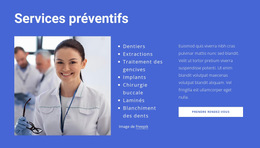
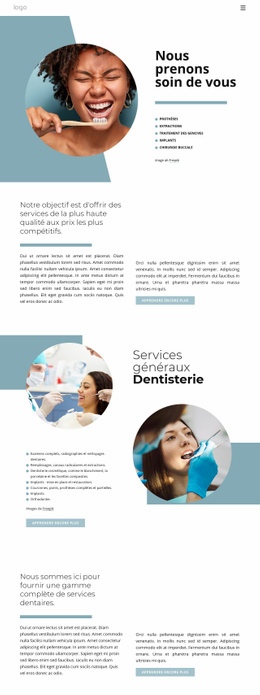
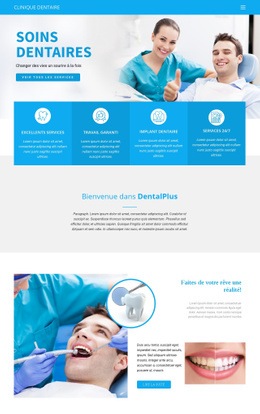
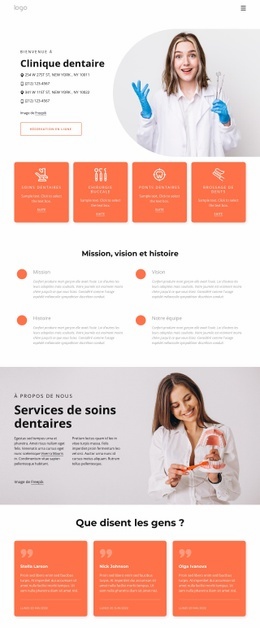
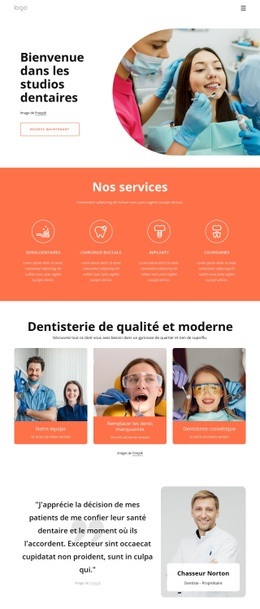
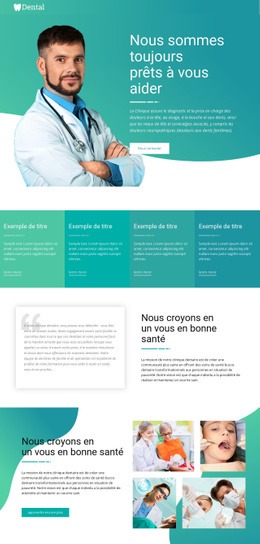
Grâce à ses six cartes de services clairement identifiées, ce modèle est un choix idéal pour les projets souhaitant exposer l’éventail des traitements d’une clinique dentaire sans s’appuyer uniquement sur de longs paragraphes. Soins dentaires, chirurgie buccale, implants, couronnes, urgences et extractions sont répartis dans des blocs visuels distincts, permettant aux visiteurs de cerner l’étendue de l’offre d’un simple coup d’œil. Ce catalogue s’appuie en outre sur la liste préalable des soins préventifs, qui présente les actes dentaires sous un angle plus pédagogique.
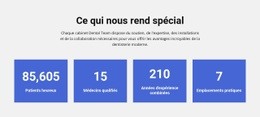
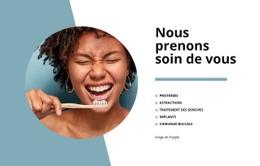
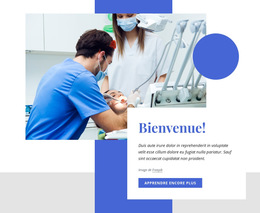
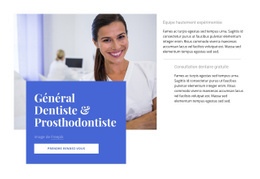
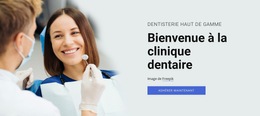
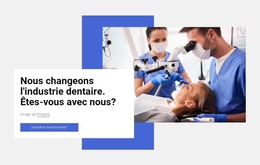
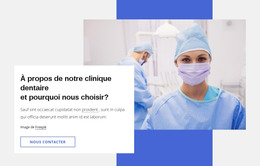
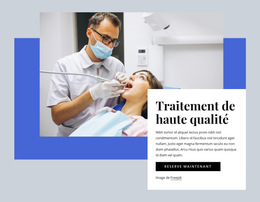
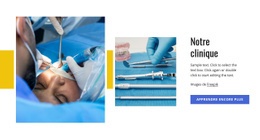
Le design met également en valeur l’histoire de l’établissement. Une grande photographie dentaire introduit le sujet, une carte superposée présente la clinique, et la section consacrée à l’expertise réunit l’expérience de l’équipe, la consultation gratuite ainsi que la spécialisation en omnipratique et prosthodontie. La mission et les valeurs apportent un contexte institutionnel rassurant, tandis que la section dédiée à la qualité des soins recentre l’attention sur le niveau d’exigence médicale. Cet équilibre transforme la page en bien plus qu’une grille de prestations : elle crée un lien direct entre les soins proposés, l’expertise des praticiens et la vocation de la clinique.
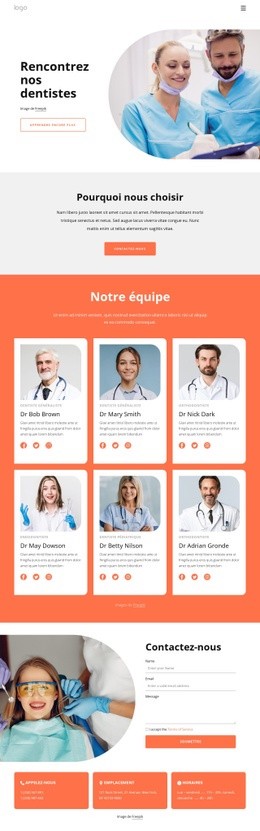
Des appels à l’action répétés tels que « Prendre rendez-vous », « Nous contacter » et « Réserver maintenant » orientent naturellement le parcours vers une prise de contact concrète, s’achevant sur un formulaire de demande, des liens vers les réseaux sociaux et des coordonnées téléphoniques. C’est donc une solution de premier ordre pour tout projet de clinique exigeant une vue détaillée des services, du contenu explicatif, une imagerie médicale soignée et des voies de contact directes pour les patients au sein d’un design harmonieux.
Personnalisez avec Nicepage
Lorsque vous utilisez Générateur de modèles, vous pourrez ajuster les couleurs, les polices, l'en-tête et le texte, la mise en page, les colonnes et autres éléments de conception, ainsi que le contenu et les images.
Commencer avec un modèle prêt à l'emploi
Choisir un design pour une nouvelle page
Utilisez un modèle prêt à l'emploi comme point de départ au lieu de créer chaque page à partir d'une page blanche. Lorsque vous ajoutez une nouvelle page dans Nicepage, parcourez les designs disponibles, comparez les différentes mises en page et choisissez une option qui correspond déjà à l'objectif général et à l'orientation visuelle de votre projet.
Explorer différents designs de page
Explorez les Designs de page à l'aide de la recherche, des catégories thématiques, des ensembles de designs et des aperçus plein écran. La collection comprend des mises en page pour différents sujets et usages, ce qui facilite la comparaison des alternatives avant de sélectionner un design à personnaliser.
Personnaliser le modèle sélectionné
Après avoir choisi un design, créez la page et continuez à la modifier visuellement dans Nicepage. Remplacez le contenu de démonstration, ajustez les images, la typographie, les couleurs, les sections et autres éléments, et adaptez la mise en page prête à l'emploi à votre propre contenu au lieu de reconstruire le design depuis le début.
Explorer d'autres pistes de design
Si la première option ne correspond pas suffisamment à votre projet, retournez à la collection de modèles et comparez-en d'autres avant de choisir une mise en page. La bibliothèque de modèles s'avère ainsi utile non seulement pour créer des pages plus rapidement, mais aussi pour explorer différentes approches visuelles et trouver un point de départ adapté à un nouveau projet.
Ce processus vous donne accès à une vaste collection de designs prêts à l'emploi que vous pouvez sélectionner, comparer et personnaliser en fonction des besoins de chaque nouvelle page ou projet.

Ensemble de conception (20)
-
EN

-
EN
-
EN
-
EN
-
EN
-
EN
-
EN
-
-
EN
-
EN
-
EN
-
EN
-
EN
-
EN
-
EN
-
EN
-
EN