Willkommen in der Zahnklinik Vorlage


Vorlage offline bearbeiten
2. Erstellen Sie eine neue Seite und suchen Sie nach der ID 5588853
Vorlage online bearbeiten
Erstellen Sie fantastische Websites


Kostenloser Nicepage Builder
Schlüsselwörter
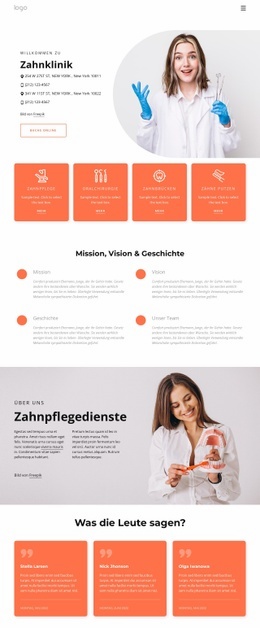
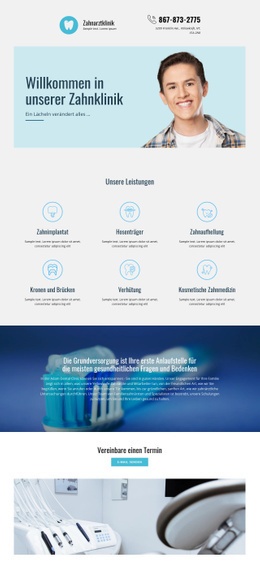
Vier Behandlungskategorien prägen ein patientenzentriertes Design
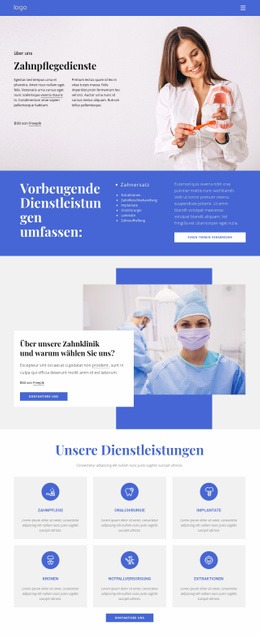
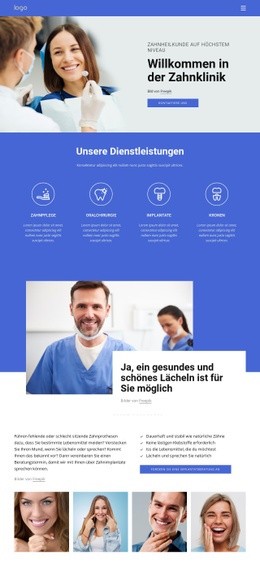
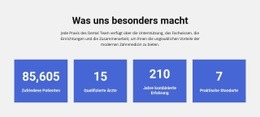
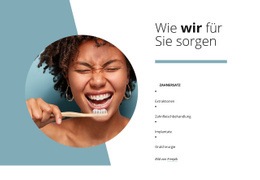
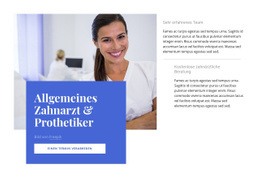
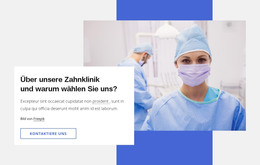
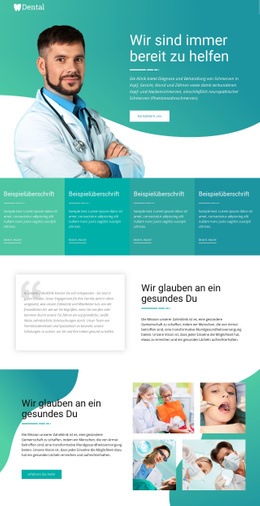
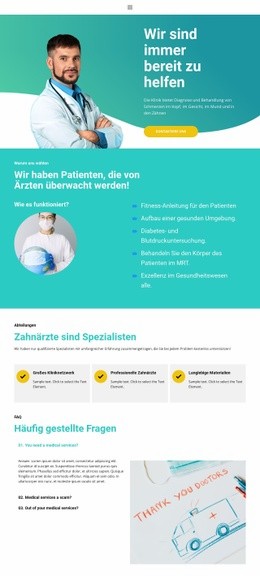
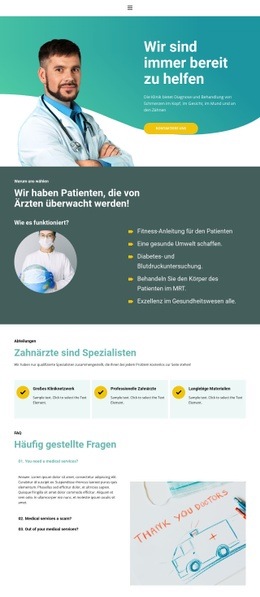
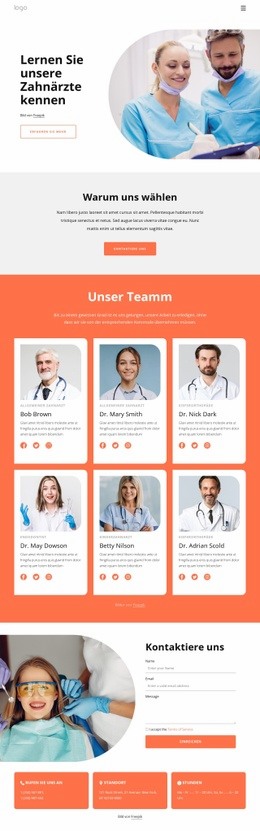
Das stärkste Alleinstellungsmerkmal der Seite ist die Art und Weise, wie sie eine prägnante Übersicht zahnärztlicher Behandlungen mit vertrauensbildenden Elementen verknüpft. Die vier Leistungskategorien – Zahnpflege, Oralchirurgie, Implantate und Kronen – verleihen dem Design einen klaren Schwerpunkt und machen die ersten Inhalte leicht erfassbar. Ergänzt werden sie durch ein großes Zahnarztfoto und ein überlagerndes Textfeld über ein gesundes, schönes Lächeln, sodass sich die Seite nicht allein auf Leistungsbezeichnungen stützt, um ihren Zweck zu vermitteln.
Ein weiterer Vorzug dieses Entwurfs ist das visuelle Storytelling. Vier Fotos von lächelnden Patienten bilden eine wiederkehrende Bildgruppe, während der blaue Bereich für Kundenstimmen drei separate Erfahrungsberichte enthält. Zusammen machen diese Abschnitte Patientenerfahrungen und Lächeln-Motive zum Herzstück der Seite. Das Ergebnis wirkt deutlich behandlungs- und vertrauensorientierter als ein Layout, das sich primär auf dichten medizinischen Fließtext oder einen langen Leistungskatalog stützt.
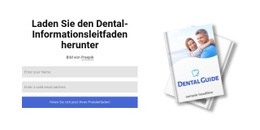
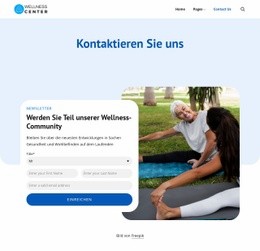
Das Design deckt zudem mehrere praktische Interaktionsmöglichkeiten ab. Besucher können den einleitenden Kontakt-Button nutzen, den zahnmedizinischen Ratgeber anfordern, auf den fragebasierten Kontakthinweis reagieren oder das spätere Formular sowie die Telefonangaben ansteuern. Zwei sichtbare Kontaktformulare und wiederholte Buttons bieten Flexibilität, ohne die visuelle Identität der Seite zu verändern. Dank dieser Struktur eignet sich die Vorlage hervorragend für Praxen, die zentrale Behandlungen erläutern, eine patientennahe Bildsprache pflegen, Informationsmaterial bereitstellen und Terminanfragen in einem harmonischen Gesamtdesign anregen möchten.
Mit Nicepage anpassen
Wenn Sie Template Builder verwenden, können Sie Farben, Schriftarten, Kopf- und Fußzeilen, Layout, Spalten und andere Designelemente sowie Inhalte und Bilder anpassen.
Mit einer fertigen Vorlage beginnen
Design für eine neue Seite auswählen
Verwenden Sie eine fertige Vorlage als Ausgangspunkt, anstatt jede Seite von Grund auf neu zu erstellen. Wenn Sie in Nicepage eine neue Seite hinzufügen, durchsuchen Sie die verfügbaren Designs, vergleichen Sie verschiedene Layouts und wählen Sie eine Option, die bereits zum allgemeinen Zweck und zur visuellen Ausrichtung Ihres Projekts passt.
Verschiedene Seitendesigns durchsuchen
Erkunden Sie Seitendesigns mithilfe der Suche, thematischer Kategorien, Designsets und der Vorschau der gesamten Seite. Die Sammlung enthält Layouts für verschiedene Themen und Seitenzwecke, sodass Sie Alternativen leichter vergleichen können, bevor Sie ein Design zur Anpassung auswählen.
Ausgewählte Vorlage anpassen
Nachdem Sie ein Design ausgewählt haben, erstellen Sie die Seite und bearbeiten Sie sie anschließend visuell in Nicepage. Ersetzen Sie den Demoinhalt, passen Sie Bilder, Typografie, Farben, Abschnitte und andere Elemente an und passen Sie das fertige Layout an Ihre eigenen Inhalte an, anstatt das Design von Grund auf neu zu erstellen.
Weitere Designrichtungen entdecken
Wenn die erste Option nicht optimal zu Ihrem Projekt passt, kehren Sie zur Designsammlung zurück und vergleichen Sie weitere Vorlagen, bevor Sie sich für ein Layout entscheiden. So ist die Vorlagenbibliothek nicht nur für eine schnellere Seitenerstellung nützlich, sondern auch, um verschiedene visuelle Ansätze zu erkunden und einen passenden Ausgangspunkt für ein neues Projekt zu finden.
Dieser Workflow bietet Ihnen Zugriff auf eine umfangreiche Sammlung vorgefertigter Designs, die Sie auswählen, vergleichen und an die Bedürfnisse jeder neuen Seite oder jedes Projekts anpassen können.

Design-Set (20)
-
EN

-
EN
-
EN
-
EN
-
EN
-
EN
-
EN
-
-
EN
-
EN
-
EN
-
EN
-
EN
-
-
EN
-
EN
-
EN