Comment ça fonctionne Modèle


Une alternative hero compacte mettant l'accent sur l'image
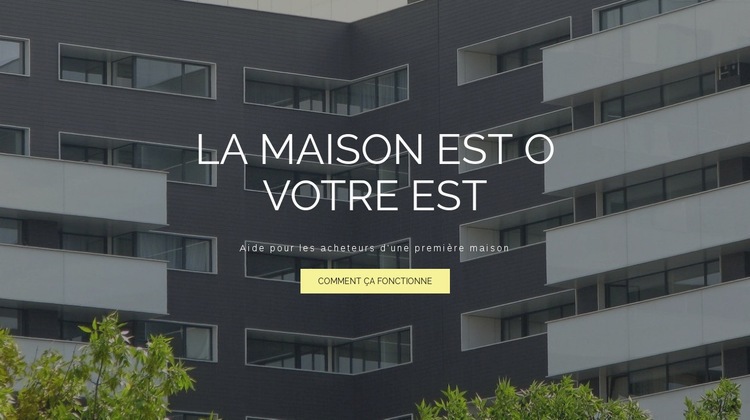
Cette section réunit trois choix graphiques pertinents dans une composition clé en main : une photographie pleine largeur d'un ensemble résidentiel moderne, un titre centré en majuscules et un unique CTA jaune pâle. Au lieu de diviser l'ouverture en plusieurs colonnes, elle dispose « CHEZ SOI, C'EST LÀ OÙ EST LE VÔTRE » et « Aide pour les acheteurs d'un premier logement » directement sur l'image. Cela crée un contraste net entre le visuel et le message pour une page consacrée à l'accession à la propriété.
Cette mise en page se révèle particulièrement adaptée quand la section d'ouverture exige un contexte immédiat et un ordre de lecture direct. La photographie assombrie reste suffisamment perceptible pour planter le décor résidentiel, tandis que le texte blanc se détache avec netteté. La ligne d'accompagnement attribue un public cible précis au titre principal, et le bouton « COMMENT ÇA MARCHE » guide naturellement la suite de la navigation sans multiplier les actions concurrentes. Les espaces généreux autour de l'image confèrent à la section hero une belle prestance sans nécessiter d'éléments de contenu supplémentaires.
Parmi d'autres propositions d'agencement, ce bloc se démarque par son modèle de contenu épuré et son alignement central affirmé. Il s'avère précieux pour une page qui gagne à poser une affirmation introductive avant d'aborder des informations plus détaillées. Ce choix repose sur cet équilibre singulier entre image, message, espacements et bouton d'action ; le bloc demeure une section réutilisable au sein de l'architecture de la page.
Personnalisez avec Nicepage
Lorsque vous utilisez Générateur de modèles, vous pourrez ajuster les couleurs, les polices, l'en-tête et le texte, la mise en page, les colonnes et autres éléments de conception, ainsi que le contenu et les images.
Modifier le modèle hors ligne
2. Créez une nouvelle page ou sélectionnez une page existante
3. Cliquez sur Ajouter un nouveau bloc, recherchez l'identifiant 42380 et cliquez sur Entrée
Modifier le modèle en ligne
Créez des sites Web géniaux


Nicepage Builder gratuit
Mots clés
Commencer avec un modèle prêt à l'emploi
Choisir un design pour une nouvelle page
Utilisez un modèle prêt à l'emploi comme point de départ au lieu de créer chaque page à partir d'une page blanche. Lorsque vous ajoutez une nouvelle page dans Nicepage, parcourez les designs disponibles, comparez les différentes mises en page et choisissez une option qui correspond déjà à l'objectif général et à l'orientation visuelle de votre projet.
Explorer différents designs de page
Explorez les Designs de page à l'aide de la recherche, des catégories thématiques, des ensembles de designs et des aperçus plein écran. La collection comprend des mises en page pour différents sujets et usages, ce qui facilite la comparaison des alternatives avant de sélectionner un design à personnaliser.
Personnaliser le modèle sélectionné
Après avoir choisi un design, créez la page et continuez à la modifier visuellement dans Nicepage. Remplacez le contenu de démonstration, ajustez les images, la typographie, les couleurs, les sections et autres éléments, et adaptez la mise en page prête à l'emploi à votre propre contenu au lieu de reconstruire le design depuis le début.
Explorer d'autres pistes de design
Si la première option ne correspond pas suffisamment à votre projet, retournez à la collection de modèles et comparez-en d'autres avant de choisir une mise en page. La bibliothèque de modèles s'avère ainsi utile non seulement pour créer des pages plus rapidement, mais aussi pour explorer différentes approches visuelles et trouver un point de départ adapté à un nouveau projet.
Ce processus vous donne accès à une vaste collection de designs prêts à l'emploi que vous pouvez sélectionner, comparer et personnaliser en fonction des besoins de chaque nouvelle page ou projet.


Plus de Immobilier blocs
-
EN

-
EN
-
EN
-
EN
-
EN
-
EN
-
EN
-
EN


Plus de Texte sur l'image blocs
-
EN
-
-
-
-
-
EN
-
EN
-