Notre flotte de véhicules Modèle


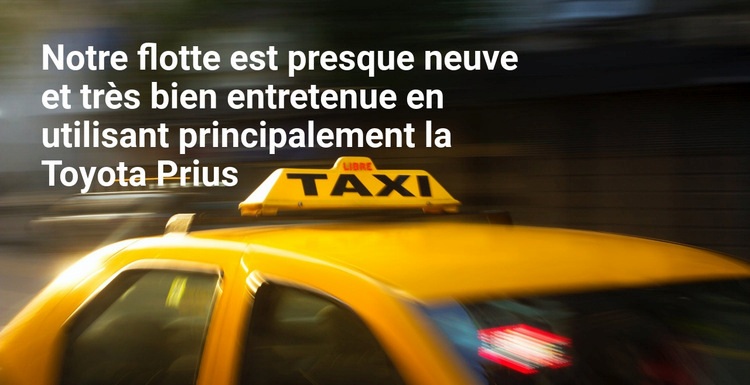
Une image de taxi percutante donne à la section de flotte tout son caractère
Ce design repose sur un contraste net entre une grande zone photographique et un court texte percutant. Plutôt que de présenter plusieurs véhicules dans une grille de cartes, la section utilise une image en pleine largeur d'un taxi jaune en mouvement pour rendre le sujet instantanément identifiable. Le titre apporte ensuite un message précis sur la flotte, en décrivant des véhicules presque neufs, très bien entretenus et constitués en grande partie de modèles Toyota Prius. Cette combinaison apporte au bloc une présence visuelle bien supérieure à celle d'une simple introduction textuelle, tout en conservant un propos ciblé.
L'emplacement en haut à gauche est un autre atout de cette disposition. Des caractères blancs en gras occupent la zone la plus sombre de l'image, offrant un point focal parfaitement lisible sans recouvrir le taxi sur l'ensemble du cadrage. Les tons de jaune, de noir, de gris et de blanc composent une palette chromatique typique du secteur des transports, et le flou de mouvement apporte de l'énergie sans nécessiter d'animation ni d'élément interactif supplémentaire.
Cette option convient parfaitement à une page nécessitant un aperçu compact de la flotte avec une relation texte-image équilibrée et percutante. Elle ne cherche pas à cataloguer chaque voiture ni à détailler chaque aspect du service ; elle installe au contraire l'état déclaré de la flotte et le modèle prédominant au sein d'une seule section mémorable. Il s'agit d'une solution de mise en page prête à l'emploi pour les projets privilégiant l'impact visuel et la concision à une grille répétitive et dense.
Personnalisez avec Nicepage
Lorsque vous utilisez Générateur de modèles, vous pourrez ajuster les couleurs, les polices, l'en-tête et le texte, la mise en page, les colonnes et autres éléments de conception, ainsi que le contenu et les images.
Modifier le modèle hors ligne
2. Créez une nouvelle page ou sélectionnez une page existante
3. Cliquez sur Ajouter un nouveau bloc, recherchez l'identifiant 346061 et cliquez sur Entrée
Modifier le modèle en ligne
Créez des sites Web géniaux


Nicepage Builder gratuit
Mots clés
Commencer avec un modèle prêt à l'emploi
Choisir un design pour une nouvelle page
Utilisez un modèle prêt à l'emploi comme point de départ au lieu de créer chaque page à partir d'une page blanche. Lorsque vous ajoutez une nouvelle page dans Nicepage, parcourez les designs disponibles, comparez les différentes mises en page et choisissez une option qui correspond déjà à l'objectif général et à l'orientation visuelle de votre projet.
Explorer différents designs de page
Explorez les Designs de page à l'aide de la recherche, des catégories thématiques, des ensembles de designs et des aperçus plein écran. La collection comprend des mises en page pour différents sujets et usages, ce qui facilite la comparaison des alternatives avant de sélectionner un design à personnaliser.
Personnaliser le modèle sélectionné
Après avoir choisi un design, créez la page et continuez à la modifier visuellement dans Nicepage. Remplacez le contenu de démonstration, ajustez les images, la typographie, les couleurs, les sections et autres éléments, et adaptez la mise en page prête à l'emploi à votre propre contenu au lieu de reconstruire le design depuis le début.
Explorer d'autres pistes de design
Si la première option ne correspond pas suffisamment à votre projet, retournez à la collection de modèles et comparez-en d'autres avant de choisir une mise en page. La bibliothèque de modèles s'avère ainsi utile non seulement pour créer des pages plus rapidement, mais aussi pour explorer différentes approches visuelles et trouver un point de départ adapté à un nouveau projet.
Ce processus vous donne accès à une vaste collection de designs prêts à l'emploi que vous pouvez sélectionner, comparer et personnaliser en fonction des besoins de chaque nouvelle page ou projet.






Plus de Voitures et transports blocs
-
-
EN

-
-
-
EN
-
-
EN
-
-
EN
-
EN
-
EN
-
EN
-
EN
-
-
-
EN
-
EN
-
-
EN
-
EN




Plus de Texte sur l'image blocs
-
EN

-
-
-
-
EN
-
-
EN
-
EN
-
EN
-
-
EN
-
EN
-
EN
-
EN
-
EN
-
-
EN
-
EN
-
EN
-
EN