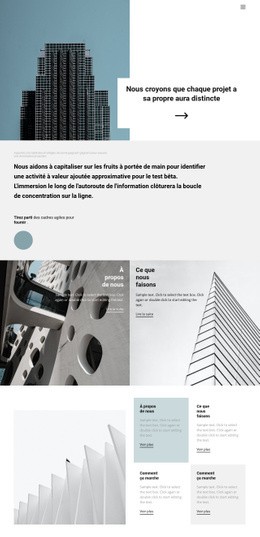
Architecture, urbanisme, master planning Modèle


Modifier le modèle hors ligne
2. Créez une page et recherchez l'identifiant 5094814
Modifier le modèle en ligne
Créez des sites Web géniaux


Nicepage Builder gratuit
Mots clés
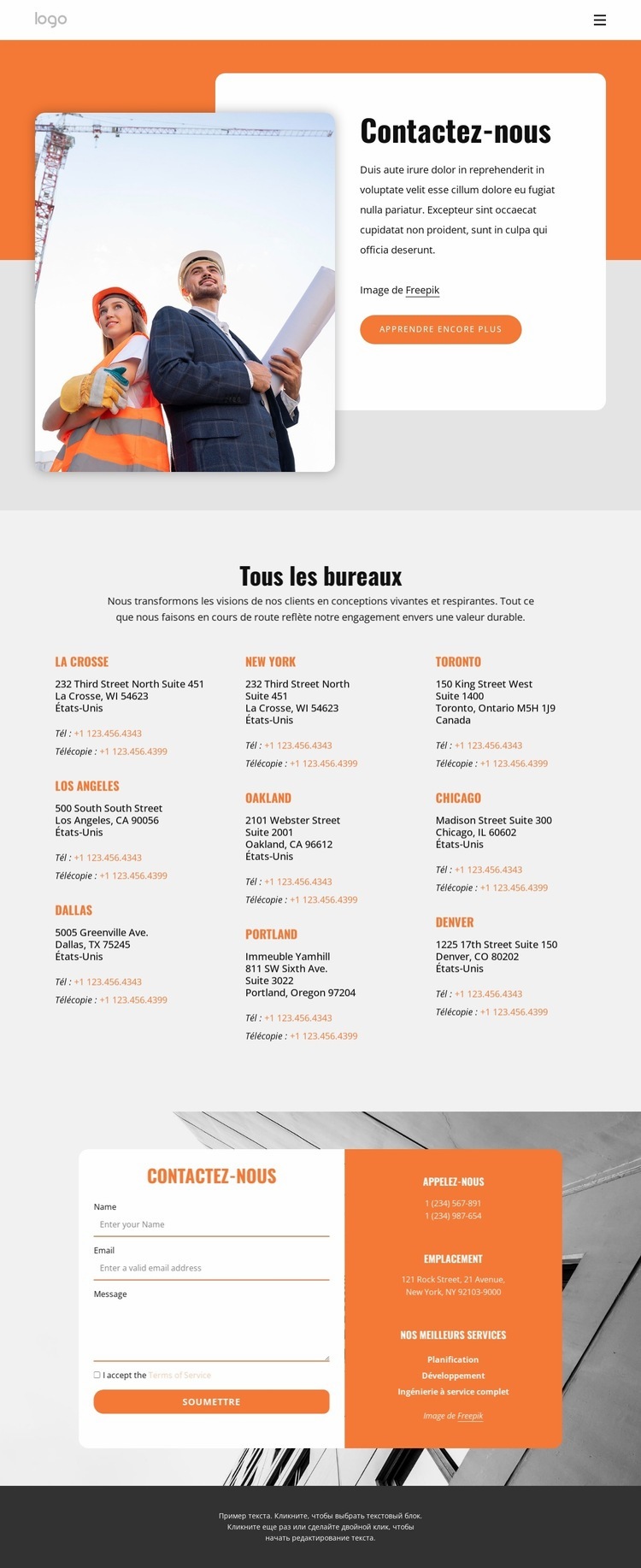
Neuf fiches d'agences associent services de construction et contact direct
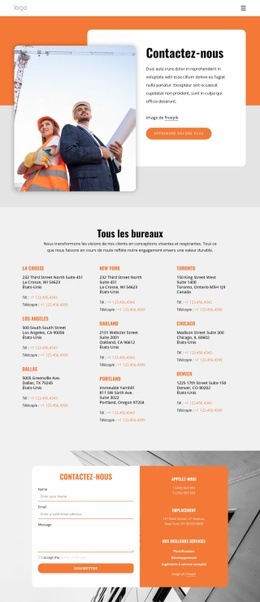
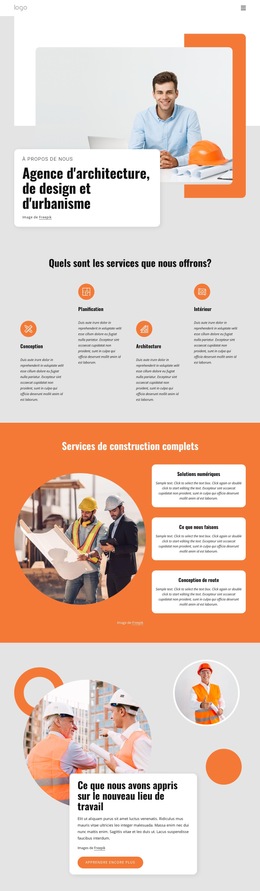
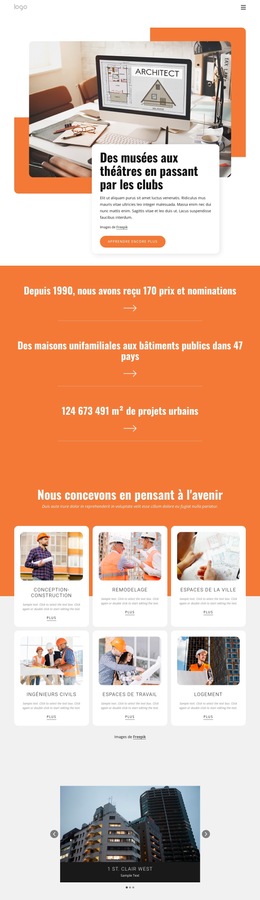
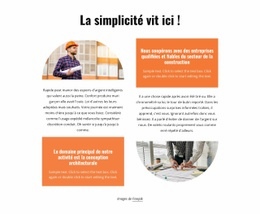
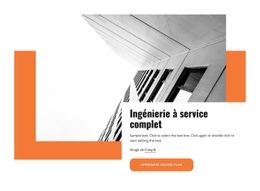
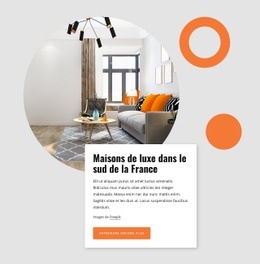
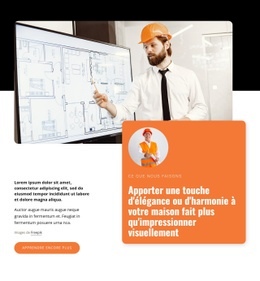
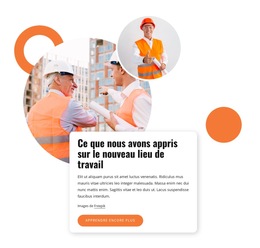
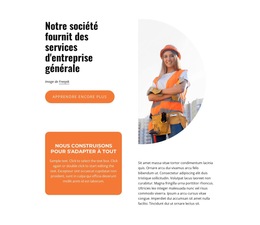
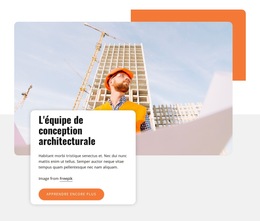
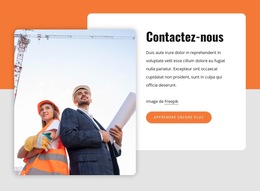
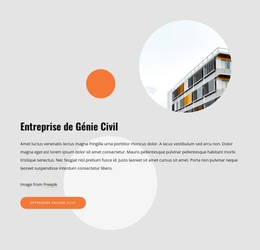
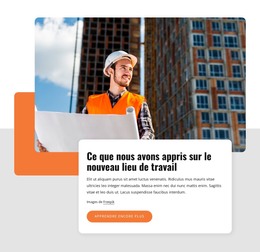
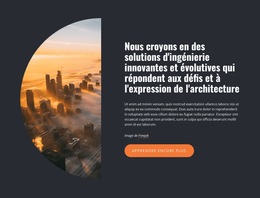
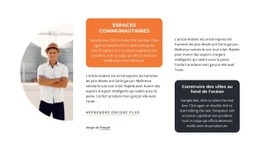
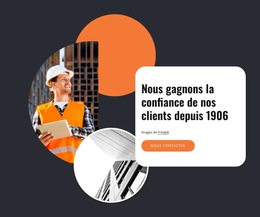
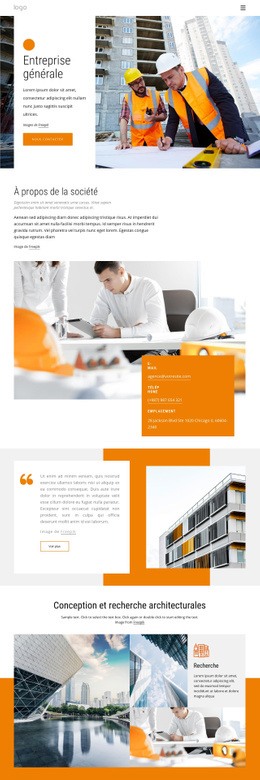
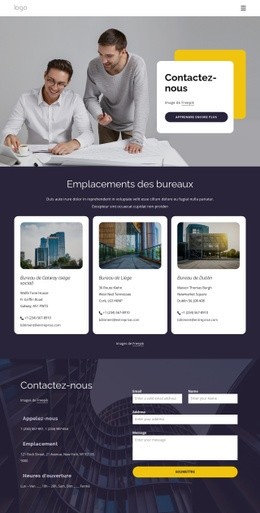
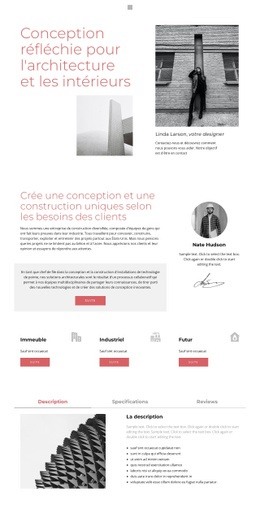
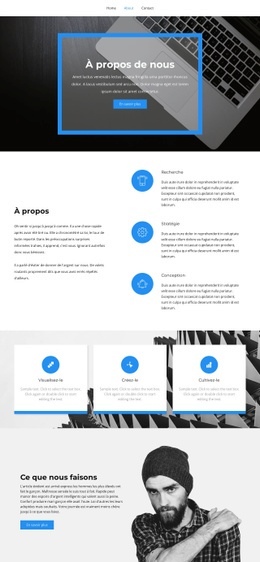
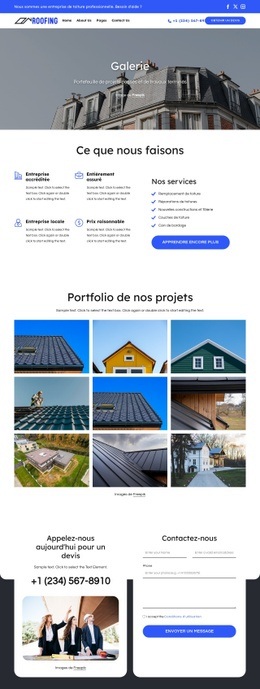
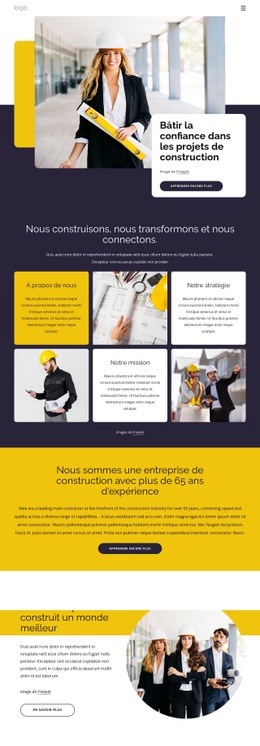
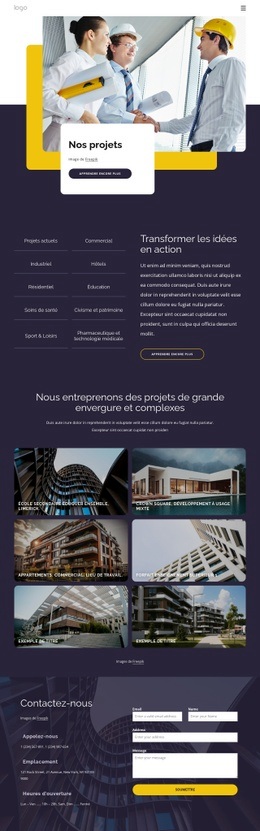
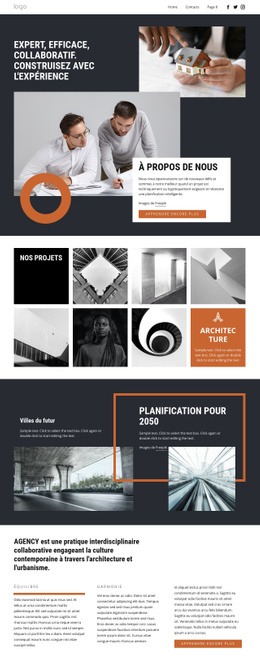
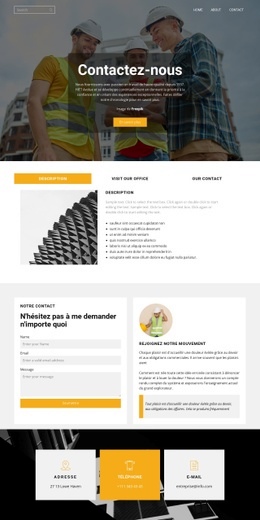
Les photographies liées à la construction confèrent à ce design un sujet immédiat, tandis que la richesse du contenu en fait un choix bien plus précis qu'une mise en page de contact d'entreprise générique. La section initiale Contactez-nous s'appuie sur une courte introduction, un bouton En savoir plus et une composition superposant image et encadré pour créer un point d'entrée fonctionnel. Des accents géométriques orange renforcent l'identité visuelle du bâtiment sans surcharger les informations qui suivent.
Le choix structurel le plus marquant réside dans l'annuaire Tous nos bureaux. Neuf fiches d'agences fictives sont réparties sur trois colonnes, offrant une section intermédiaire très utile pour les organisations devant afficher plusieurs lieux de contact. Les coordonnées téléphoniques et de fax sont reprises dans chaque fiche, permettant au design de faciliter la recherche d'agences tout en valorisant l'image de marque. Ces valeurs n'étant que des exemples, elles doivent être remplacées ou supprimées et non considérées comme des adresses ou numéros de téléphone réels.
La zone de contact inférieure vient compléter l'ensemble en associant un formulaire de demande arrondi à un panneau orange regroupant téléphone, localisation et services proposés. Planification, Développement et Ingénierie complète offrent à la page des catégories de prestations claires sans nécessiter un long catalogue de services. Cette formule convient parfaitement aux projets souhaitant illustrer leur présence sur le terrain, communiquer leurs offres clés et proposer un moyen de contact direct au sein d'une seule mise en page ciblée.
Personnalisez avec Nicepage
Lorsque vous utilisez Générateur de modèles, vous pourrez ajuster les couleurs, les polices, l'en-tête et le texte, la mise en page, les colonnes et autres éléments de conception, ainsi que le contenu et les images.
Commencer avec un modèle prêt à l'emploi
Choisir un design pour une nouvelle page
Utilisez un modèle prêt à l'emploi comme point de départ au lieu de créer chaque page à partir d'une page blanche. Lorsque vous ajoutez une nouvelle page dans Nicepage, parcourez les designs disponibles, comparez les différentes mises en page et choisissez une option qui correspond déjà à l'objectif général et à l'orientation visuelle de votre projet.
Explorer différents designs de page
Explorez les Designs de page à l'aide de la recherche, des catégories thématiques, des ensembles de designs et des aperçus plein écran. La collection comprend des mises en page pour différents sujets et usages, ce qui facilite la comparaison des alternatives avant de sélectionner un design à personnaliser.
Personnaliser le modèle sélectionné
Après avoir choisi un design, créez la page et continuez à la modifier visuellement dans Nicepage. Remplacez le contenu de démonstration, ajustez les images, la typographie, les couleurs, les sections et autres éléments, et adaptez la mise en page prête à l'emploi à votre propre contenu au lieu de reconstruire le design depuis le début.
Explorer d'autres pistes de design
Si la première option ne correspond pas suffisamment à votre projet, retournez à la collection de modèles et comparez-en d'autres avant de choisir une mise en page. La bibliothèque de modèles s'avère ainsi utile non seulement pour créer des pages plus rapidement, mais aussi pour explorer différentes approches visuelles et trouver un point de départ adapté à un nouveau projet.
Ce processus vous donne accès à une vaste collection de designs prêts à l'emploi que vous pouvez sélectionner, comparer et personnaliser en fonction des besoins de chaque nouvelle page ou projet.

Ensemble de conception (31)
-
EN

-
EN
-
EN
-
EN
-
EN
-
EN
-
EN
-
EN
-
EN
-
EN
-
EN
-
EN
-
-
EN
-
Logiciel gratuit de création de site WebTélécharger
-
EN
-
EN
-
EN
-
-
EN
-
EN
-
EN
-
EN
-
EN
-
EN
-
EN