Calculs de commande Modèle


Modifier le modèle hors ligne
2. Créez une page et recherchez l'identifiant 6002027
Modifier le modèle en ligne
Créez des sites Web géniaux


Nicepage Builder gratuit
Mots clés
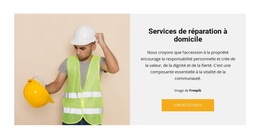
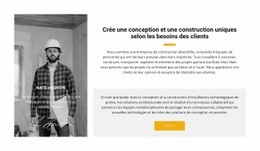
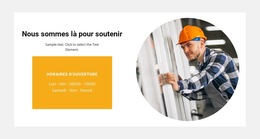
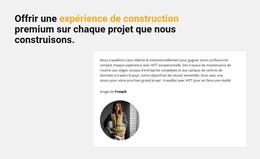
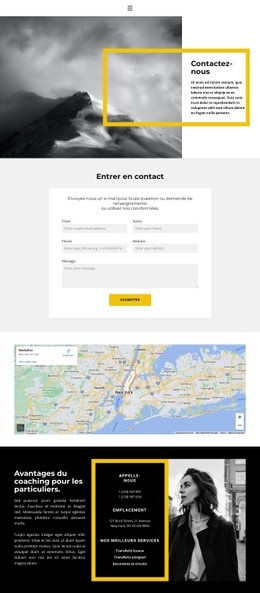
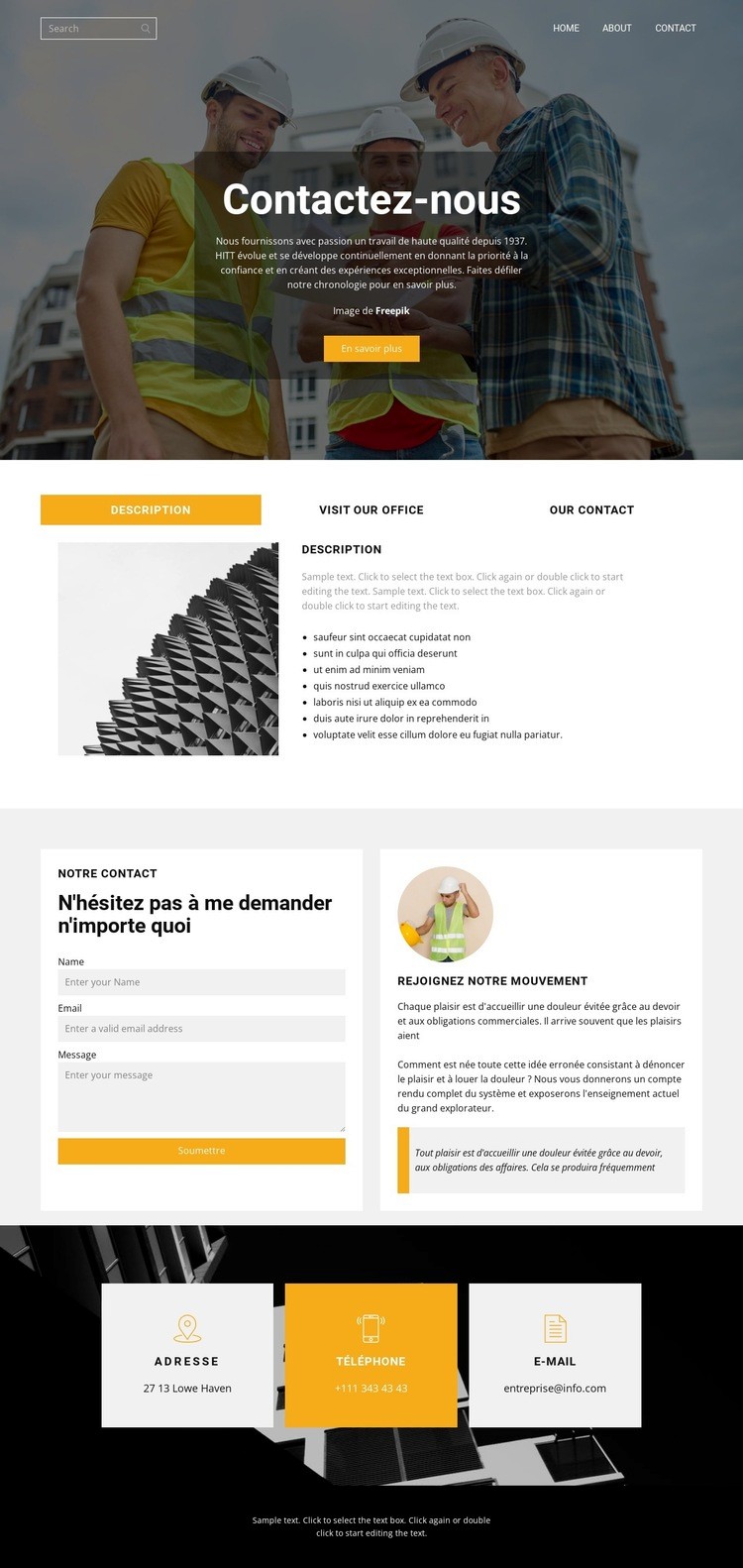
L'imagerie du chantier associée à des coordonnées pratiques et complètes
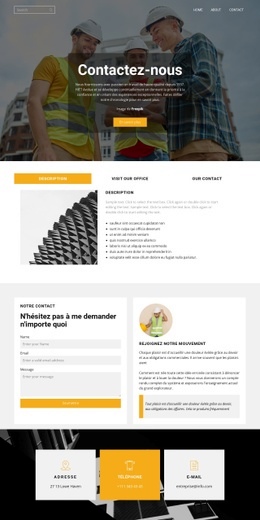
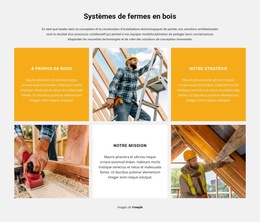
La photo de chantier donne immédiatement le ton, tandis que la structure de contact met ce contexte au service de projets souhaitant recueillir des demandes. La section hero centrée « Contactez-nous » introduit la page avec un repère visuel fort, et les trois onglets séparent de façon compacte la description, les informations sur les bureaux et les coordonnées. Cette approche rend le modèle bien plus ciblé qu'une mise en page générique axée sur l'image sans parcours d'information défini.
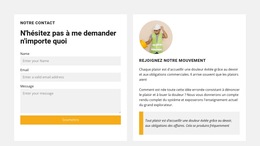
Son principal atout pratique réside dans le lien entre la section centrale de demande et les coordonnées finales. Le formulaire propose des champs pour le nom, l'e-mail et le message, aux côtés de textes explicatifs, d'une image et d'un encadré textuel mis en valeur. Cette combinaison offre aux visiteurs à la fois une raison d'interagir et un moyen direct d'envoyer leur message. Les trois fiches situées en dessous élargissent les options de contact en répartissant l'adresse, le téléphone et l'e-mail sur une ligne facile à parcourir.
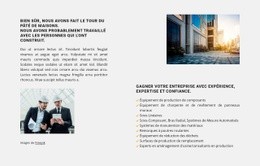
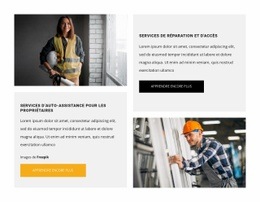
En tant qu'option graphique, ce modèle convient parfaitement aux projets où une ambiance visuelle de chantier doit coexister avec des informations de contact claires. Le fond sombre, les touches d'orange, les panneaux blancs, le contenu à onglets, le formulaire et la zone de contact à trois fiches créent une identité reconnaissable sans recourir à des arguments commerciaux artificiels. Tout son intérêt réside ainsi dans l'équilibre entre l'univers du BTP et des contenus orientés vers la prise de contact, constituant une alternative précieuse aux designs limités à un simple formulaire ou à des visuels purement décoratifs.
Personnalisez avec Nicepage
Lorsque vous utilisez Générateur de modèles, vous pourrez ajuster les couleurs, les polices, l'en-tête et le texte, la mise en page, les colonnes et autres éléments de conception, ainsi que le contenu et les images.
Commencer avec un modèle prêt à l'emploi
Choisir un design pour une nouvelle page
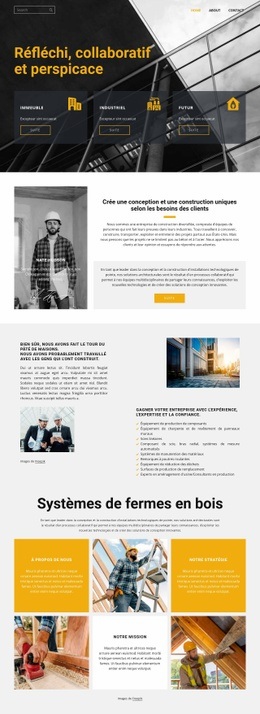
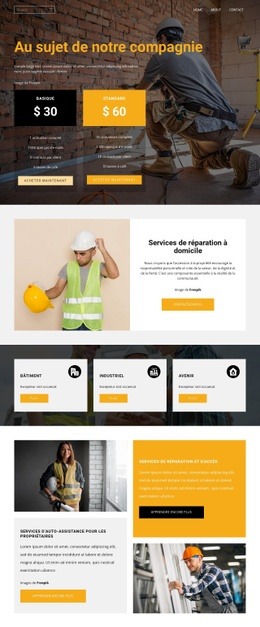
Utilisez un modèle prêt à l'emploi comme point de départ au lieu de créer chaque page à partir d'une page blanche. Lorsque vous ajoutez une nouvelle page dans Nicepage, parcourez les designs disponibles, comparez les différentes mises en page et choisissez une option qui correspond déjà à l'objectif général et à l'orientation visuelle de votre projet.
Explorer différents designs de page
Explorez les Designs de page à l'aide de la recherche, des catégories thématiques, des ensembles de designs et des aperçus plein écran. La collection comprend des mises en page pour différents sujets et usages, ce qui facilite la comparaison des alternatives avant de sélectionner un design à personnaliser.
Personnaliser le modèle sélectionné
Après avoir choisi un design, créez la page et continuez à la modifier visuellement dans Nicepage. Remplacez le contenu de démonstration, ajustez les images, la typographie, les couleurs, les sections et autres éléments, et adaptez la mise en page prête à l'emploi à votre propre contenu au lieu de reconstruire le design depuis le début.
Explorer d'autres pistes de design
Si la première option ne correspond pas suffisamment à votre projet, retournez à la collection de modèles et comparez-en d'autres avant de choisir une mise en page. La bibliothèque de modèles s'avère ainsi utile non seulement pour créer des pages plus rapidement, mais aussi pour explorer différentes approches visuelles et trouver un point de départ adapté à un nouveau projet.
Ce processus vous donne accès à une vaste collection de designs prêts à l'emploi que vous pouvez sélectionner, comparer et personnaliser en fonction des besoins de chaque nouvelle page ou projet.

Ensemble de conception (14)
-
EN

-
EN
-
EN
-
EN
-
EN
-
-
EN
-
EN
-
EN
-
EN
-
EN