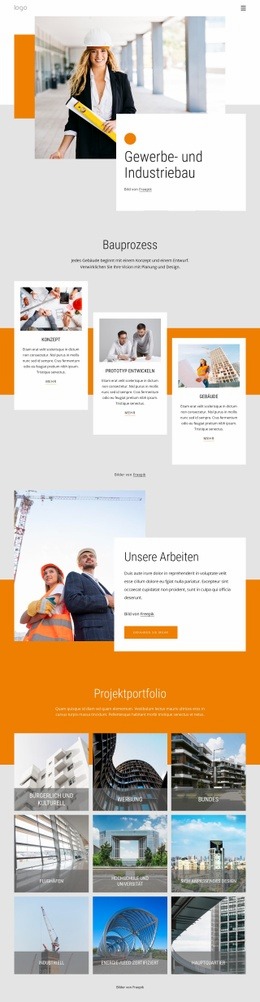
Architektur, Städtebau, Masterplanung Vorlage


Vorlage offline bearbeiten
2. Erstellen Sie eine neue Seite und suchen Sie nach der ID 5094814
Vorlage online bearbeiten
Erstellen Sie fantastische Websites


Kostenloser Nicepage Builder
Schlüsselwörter
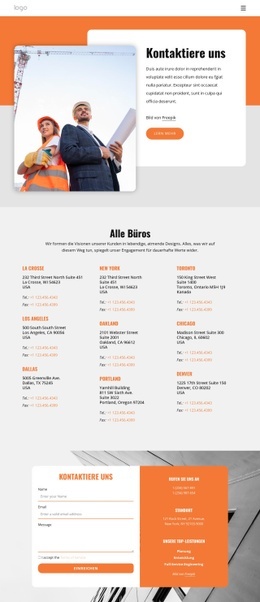
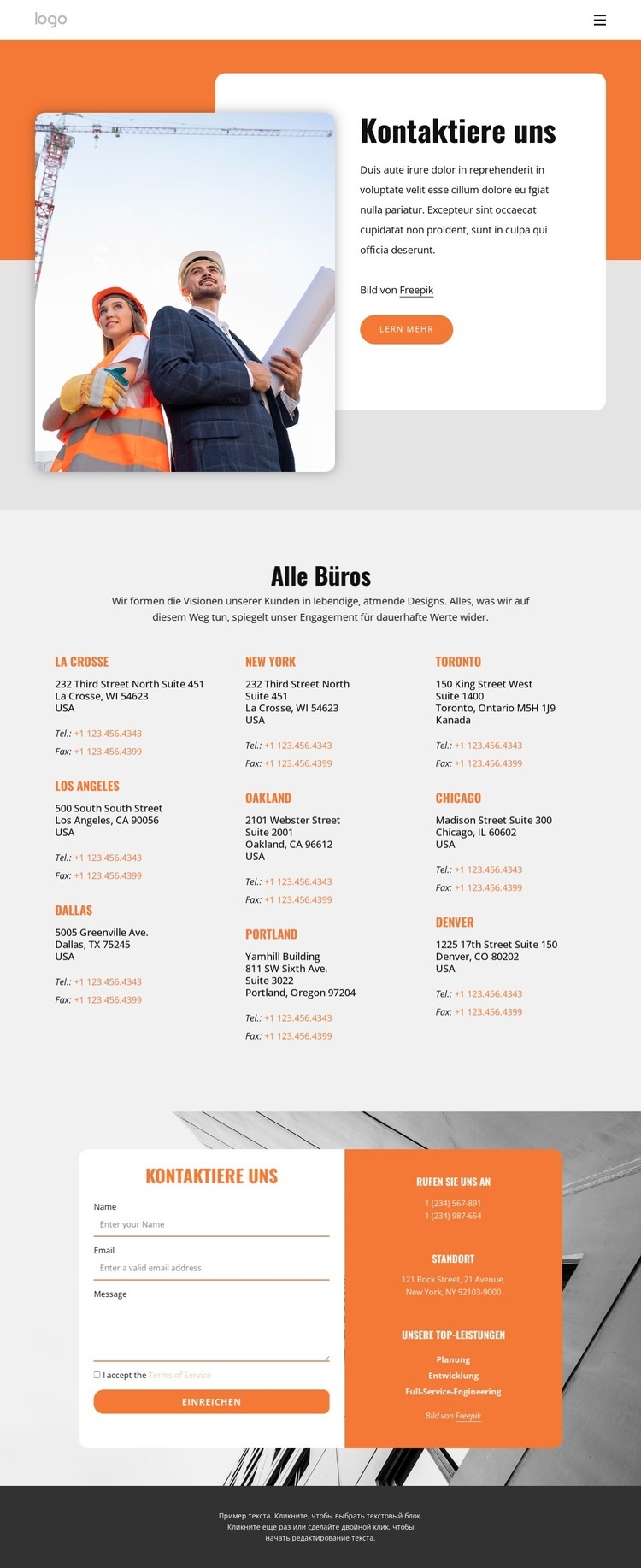
Neun Niederlassungseinträge verbinden Baudienstleistungen mit direktem Kontakt
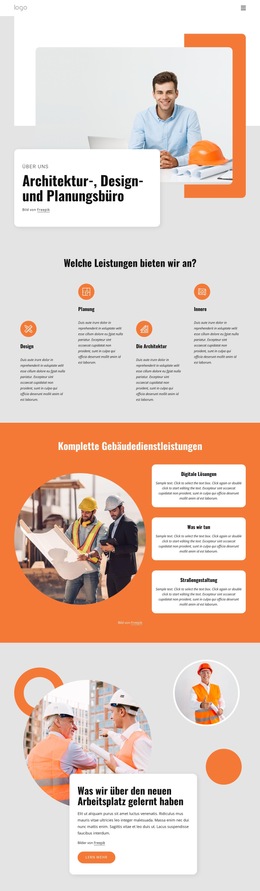
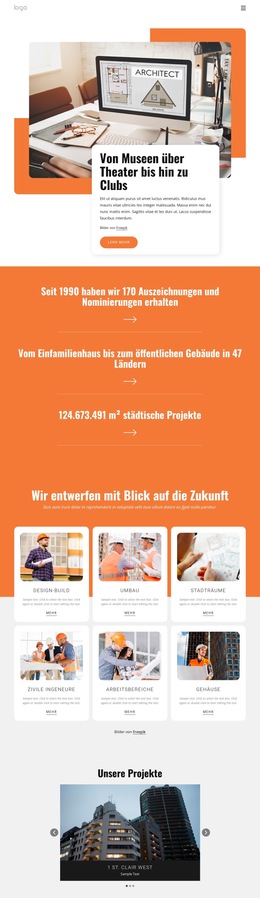
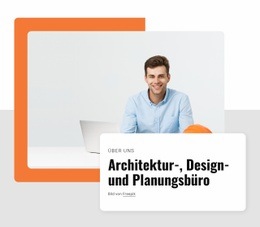
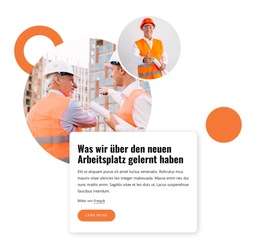
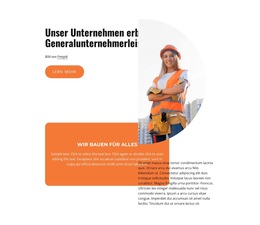
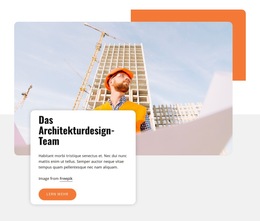
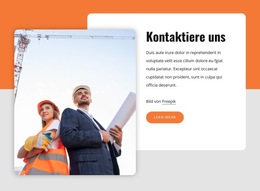
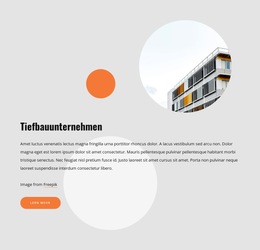
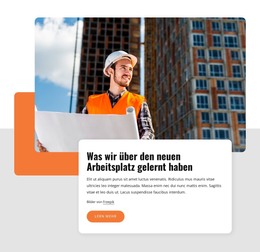
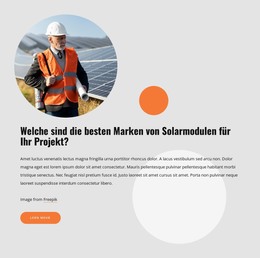
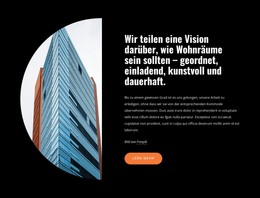
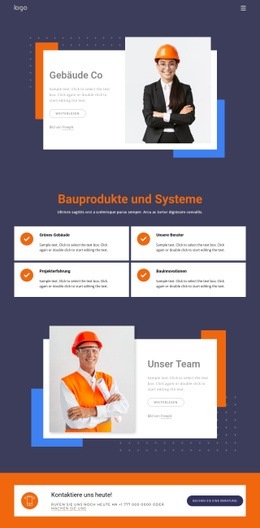
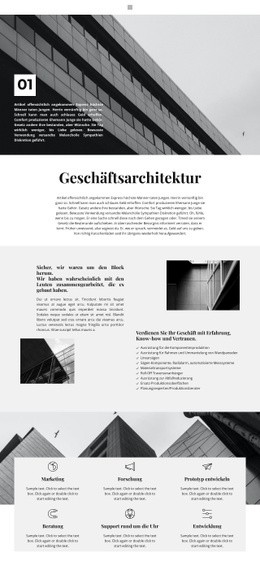
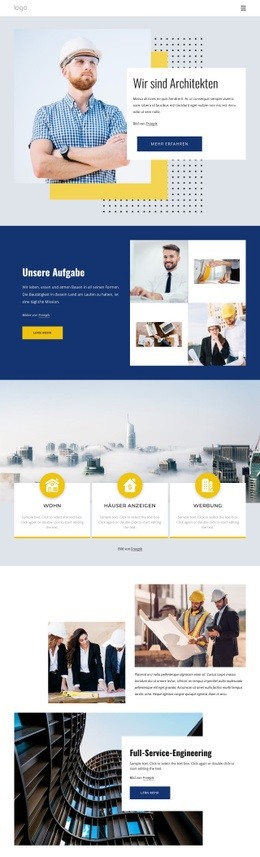
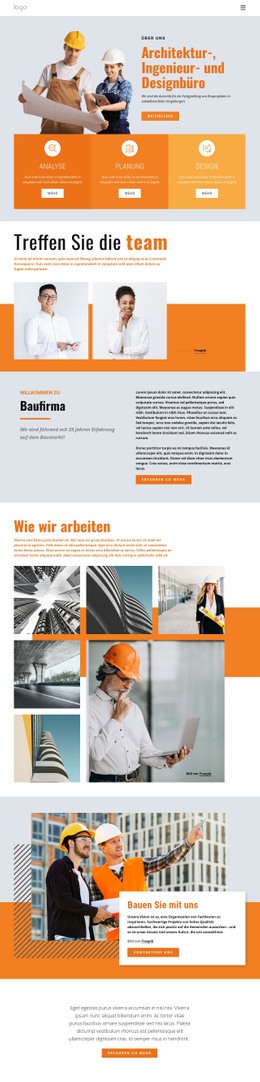
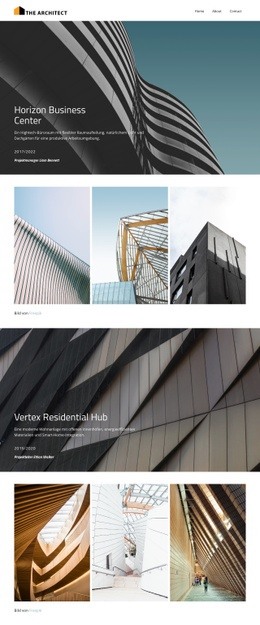
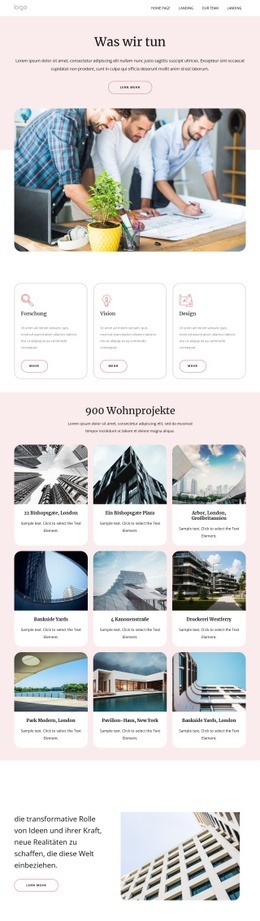
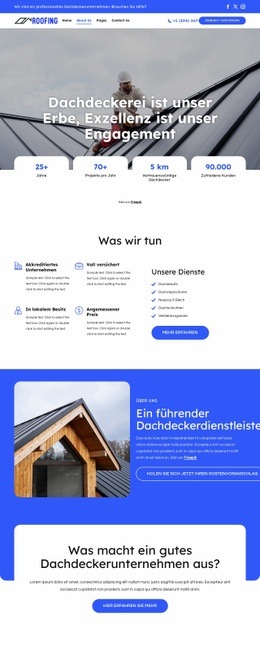
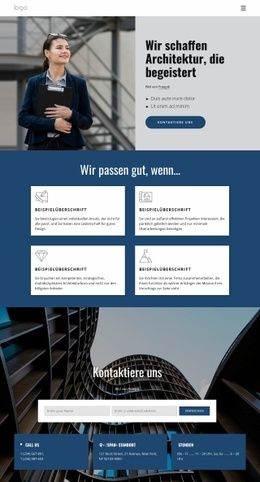
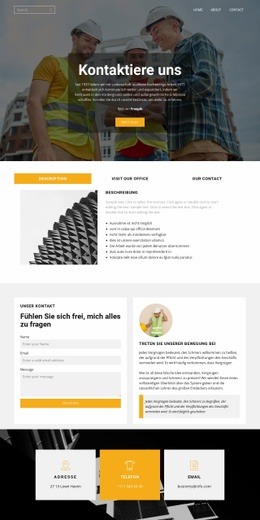
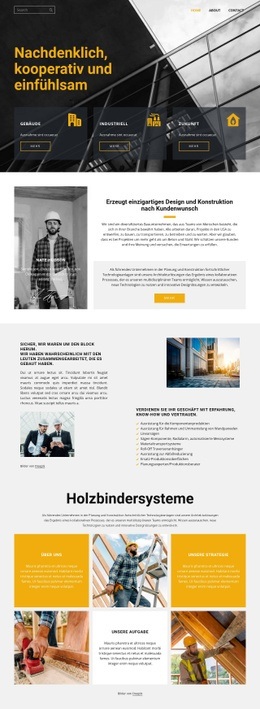
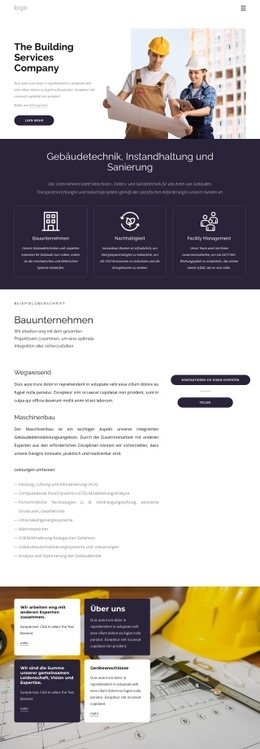
Fotografien aus dem Baubereich verleihen diesem Design einen unmittelbaren thematischen Bezug, während der inhaltliche Aufbau die Vorlage deutlich spezifischer macht als ein gewöhnliches Kontaktlayout für Unternehmen. Der einleitende Bereich „Kontakt“ nutzt eine kurze Einführung, eine Schaltfläche „Mehr erfahren“ und eine geschichtete Komposition aus Bild und Karte, um einen praktischen Einstiegspunkt zu schaffen. Orangefarbene geometrische Akzente unterstreichen das Bauthema, ohne die nachfolgenden Informationen zu überlagern.
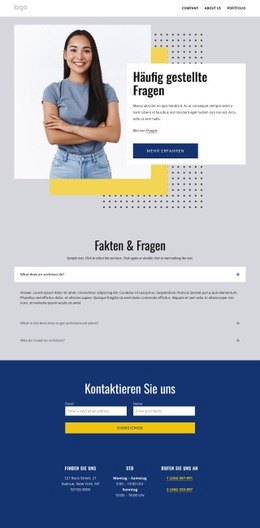
Die prägnanteste strukturelle Entscheidung ist die Übersicht „Alle Standorte“. Neun beispielhafte Niederlassungseinträge verteilen sich auf drei Spalten und bilden einen praktischen Mittelteil für Organisationen, die mehrere Kontaktstandorte präsentieren müssen. Telefon- und Faxangaben wiederholen sich in den Einträgen, sodass das Design sowohl das Auffinden von Standorten als auch die allgemeine Markenpräsentation unterstützt. Da es sich um Beispieldaten handelt, sollten diese ersetzt oder entfernt und nicht als verifizierte Adressen oder Telefonnummern verstanden werden.
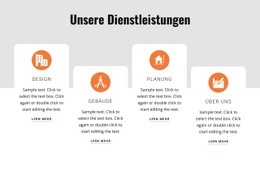
Der untere Kontaktbereich rundet die inhaltliche Abdeckung ab, indem er ein abgerundetes Anfrageformular mit einem orangefarbenen Bereich für Telefon-, Standort- und Leistungsinformationen zusammenführt. Die Bereiche Planung, Entwicklung und ganzheitliche Ingenieurdienstleistungen verleihen der Seite klare Leistungskategorien, ohne dass ein umfangreicher Leistungskatalog erforderlich ist. Diese Kombination eignet sich ideal für Projekte, die operative Reichweite verdeutlichen, Kernkompetenzen vermitteln und einen direkten Anfrageweg in einem zielgerichteten Design bieten möchten.
Mit Nicepage anpassen
Wenn Sie Template Builder verwenden, können Sie Farben, Schriftarten, Kopf- und Fußzeilen, Layout, Spalten und andere Designelemente sowie Inhalte und Bilder anpassen.
Mit einer fertigen Vorlage beginnen
Design für eine neue Seite auswählen
Verwenden Sie eine fertige Vorlage als Ausgangspunkt, anstatt jede Seite von Grund auf neu zu erstellen. Wenn Sie in Nicepage eine neue Seite hinzufügen, durchsuchen Sie die verfügbaren Designs, vergleichen Sie verschiedene Layouts und wählen Sie eine Option, die bereits zum allgemeinen Zweck und zur visuellen Ausrichtung Ihres Projekts passt.
Verschiedene Seitendesigns durchsuchen
Erkunden Sie Seitendesigns mithilfe der Suche, thematischer Kategorien, Designsets und der Vorschau der gesamten Seite. Die Sammlung enthält Layouts für verschiedene Themen und Seitenzwecke, sodass Sie Alternativen leichter vergleichen können, bevor Sie ein Design zur Anpassung auswählen.
Ausgewählte Vorlage anpassen
Nachdem Sie ein Design ausgewählt haben, erstellen Sie die Seite und bearbeiten Sie sie anschließend visuell in Nicepage. Ersetzen Sie den Demoinhalt, passen Sie Bilder, Typografie, Farben, Abschnitte und andere Elemente an und passen Sie das fertige Layout an Ihre eigenen Inhalte an, anstatt das Design von Grund auf neu zu erstellen.
Weitere Designrichtungen entdecken
Wenn die erste Option nicht optimal zu Ihrem Projekt passt, kehren Sie zur Designsammlung zurück und vergleichen Sie weitere Vorlagen, bevor Sie sich für ein Layout entscheiden. So ist die Vorlagenbibliothek nicht nur für eine schnellere Seitenerstellung nützlich, sondern auch, um verschiedene visuelle Ansätze zu erkunden und einen passenden Ausgangspunkt für ein neues Projekt zu finden.
Dieser Workflow bietet Ihnen Zugriff auf eine umfangreiche Sammlung vorgefertigter Designs, die Sie auswählen, vergleichen und an die Bedürfnisse jeder neuen Seite oder jedes Projekts anpassen können.

Design-Set (31)
-
EN

-
EN
-
EN
-
EN
-
EN
-
EN
-
EN
-
EN
-
EN
-
EN
-
EN
-
EN
-
-
EN
-
Kostenlose Website Builder SoftwareHerunterladen
-
EN
-
EN
-
EN
-
EN
-
EN
-
EN
-
EN
-
EN
-
EN
-
EN
-
EN