Meilleure voiture Modèle


Une comparaison de véhicules avec trois options de réservation harmonieuses
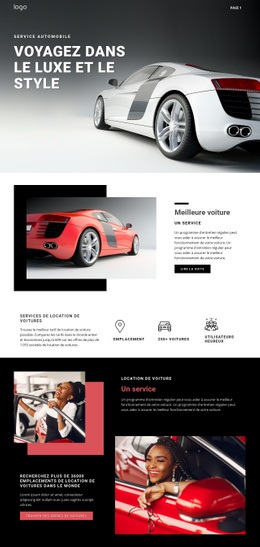
Cette section repose sur trois choix graphiques concrets : des catégories bien identifiées (Économique, Luxe et Décapotable), une rangée répétée associant image à gauche et texte à droite, et une action individuelle « Réserver » pour chaque option de véhicule. Ensemble, ces éléments créent une structure de comparaison ciblée plutôt qu'une simple série de cartes génériques. Le titre centré et le paragraphe explicatif offrent une introduction claire, tandis que les rangées successives permettent aux visiteurs de parcourir les options dans un ordre prévisible.
Cette mise en page est particulièrement utile lorsque les contenus de location doivent laisser de la place aux visuels des véhicules et aux spécifications techniques sans surcharger la grille. Économique et Décapotable affichent quatre places assises et deux valises, alors que Luxe propose cinq places et deux valises. Comme ces données sont intégrées directement au cœur de chaque rangée, la section met en évidence les différences pratiques tout en maintenant chaque action de réservation au plus près de l'offre concernée.
L'espace blanc généreux autour des véhicules détourés confère également au design un rythme visuel plus aéré que celui d'un catalogue de produits dense. Le texte sombre garantit une parfaite lisibilité des descriptions, et les boutons bleus arrondis constituent un repère d'action récurrent. Ces atouts font de ce bloc une solution judicieuse pour un site de location souhaitant présenter trois gammes distinctes avec une relation visuelle évidente. Il s'intègre et se personnalise facilement au sein d'un projet plus large, mais se distingue avant tout par sa mise en valeur des véhicules, sa comparaison synthétique et ses réservations dédiées par catégorie.
Personnalisez avec Nicepage
Lorsque vous utilisez Générateur de modèles, vous pourrez ajuster les couleurs, les polices, l'en-tête et le texte, la mise en page, les colonnes et autres éléments de conception, ainsi que le contenu et les images.
Modifier le modèle hors ligne
2. Créez une nouvelle page ou sélectionnez une page existante
3. Cliquez sur Ajouter un nouveau bloc, recherchez l'identifiant 3545012 et cliquez sur Entrée
Modifier le modèle en ligne
Créez des sites Web géniaux


Nicepage Builder gratuit
Mots clés
Commencer avec un modèle prêt à l'emploi
Choisir un design pour une nouvelle page
Utilisez un modèle prêt à l'emploi comme point de départ au lieu de créer chaque page à partir d'une page blanche. Lorsque vous ajoutez une nouvelle page dans Nicepage, parcourez les designs disponibles, comparez les différentes mises en page et choisissez une option qui correspond déjà à l'objectif général et à l'orientation visuelle de votre projet.
Explorer différents designs de page
Explorez les Designs de page à l'aide de la recherche, des catégories thématiques, des ensembles de designs et des aperçus plein écran. La collection comprend des mises en page pour différents sujets et usages, ce qui facilite la comparaison des alternatives avant de sélectionner un design à personnaliser.
Personnaliser le modèle sélectionné
Après avoir choisi un design, créez la page et continuez à la modifier visuellement dans Nicepage. Remplacez le contenu de démonstration, ajustez les images, la typographie, les couleurs, les sections et autres éléments, et adaptez la mise en page prête à l'emploi à votre propre contenu au lieu de reconstruire le design depuis le début.
Explorer d'autres pistes de design
Si la première option ne correspond pas suffisamment à votre projet, retournez à la collection de modèles et comparez-en d'autres avant de choisir une mise en page. La bibliothèque de modèles s'avère ainsi utile non seulement pour créer des pages plus rapidement, mais aussi pour explorer différentes approches visuelles et trouver un point de départ adapté à un nouveau projet.
Ce processus vous donne accès à une vaste collection de designs prêts à l'emploi que vous pouvez sélectionner, comparer et personnaliser en fonction des besoins de chaque nouvelle page ou projet.