Reebok Modèle


Modifier le modèle hors ligne
2. Créez une page et recherchez l'identifiant 18116
Modifier le modèle en ligne
Créez des sites Web géniaux


Nicepage Builder gratuit
Mots clés
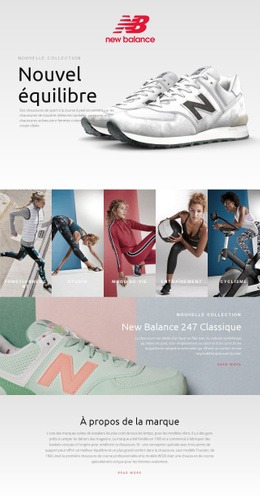
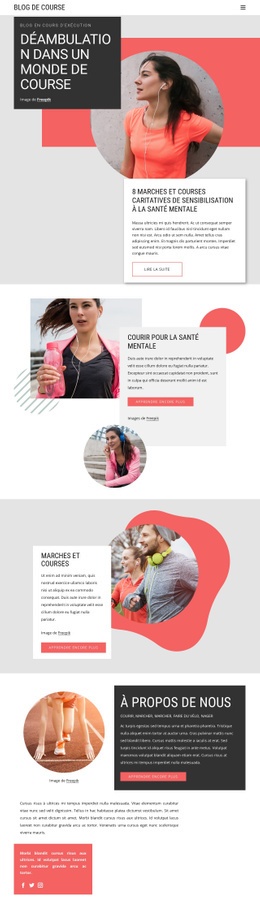
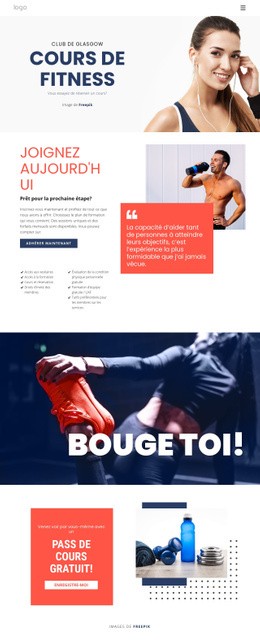
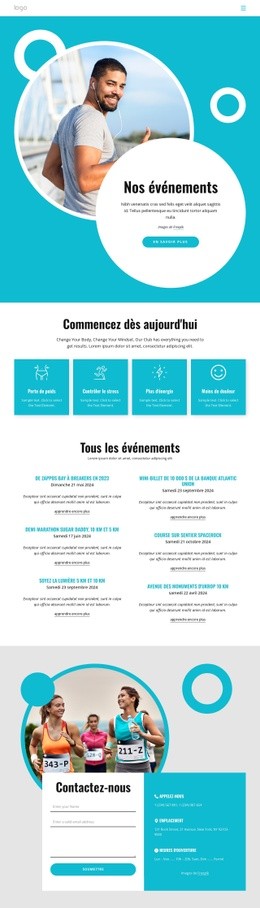
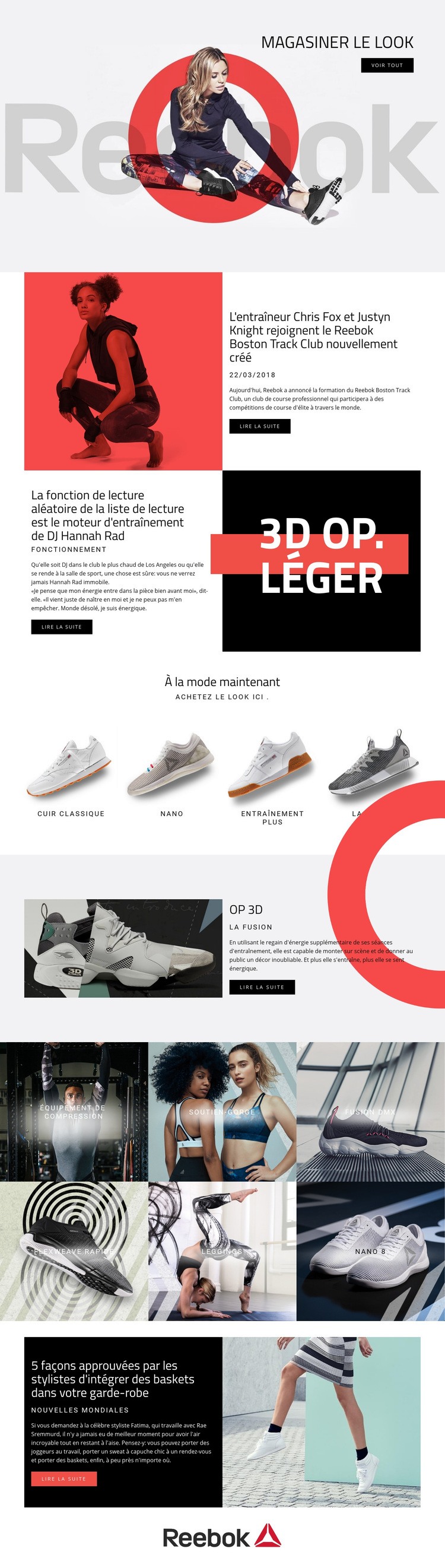
Quatre produits tendance s'associent à six tuiles de catégories et des récits éditoriaux
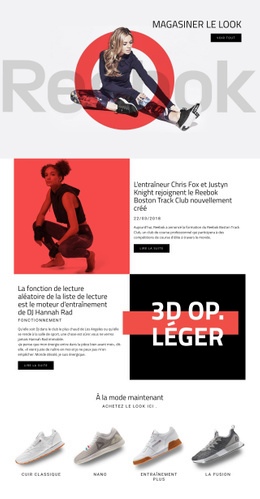
De grands visuels lifestyle ancrent immédiatement ce design dans l'univers du sportswear, mais son atout le plus distinctif réside dans la cohabitation naturelle entre contenu commercial et contenu éditorial sur une même page. La section initiale « Acheter le look » invite directement à découvrir les produits, tandis que les trois articles thématiques élargissent le propos à l'athlétisme, à la musique et au style autour des sneakers. Cet équilibre convient particulièrement aux projets qui cherchent à dépasser la simple grille de catalogue pour inscrire leurs articles dans un récit lifestyle plus large.
La présentation des produits est également d'une grande clarté. La section « Tendances actuelles » propose quatre tuiles dédiées – Classic Leather, Nano, Workout Plus et Fusion – permettant aux visiteurs de comparer une sélection compacte d'articles mis en avant. L'encart dédié à la 3D OP prend le relais avec un format plus narratif combinant image, catégorie, description et appel à l'action. Une galerie distincte de six éléments présente équipements de compression, brassières, DMX Fusion, Fast Flexweave, leggings et Nano 8, ajoutant un niveau d'exploration supplémentaire sans affaiblir l'importance des blocs rédactionnels.
C'est une solution idéale lorsque le merchandising visuel, l'engagement éditorial et un contexte mode doivent coexister harmonieusement. Le contraste des teintes noir, blanc et rouge met en valeur la présentation des articles, tandis que l'alternance de sections scindées et de groupes de tuiles récurrents évite à la page de paraître purement commerciale. Le résultat est un parti pris graphique axé autant sur la richesse du contenu que sur l'impact esthétique.
Personnalisez avec Nicepage
Lorsque vous utilisez Générateur de modèles, vous pourrez ajuster les couleurs, les polices, l'en-tête et le texte, la mise en page, les colonnes et autres éléments de conception, ainsi que le contenu et les images.
Commencer avec un modèle prêt à l'emploi
Choisir un design pour une nouvelle page
Utilisez un modèle prêt à l'emploi comme point de départ au lieu de créer chaque page à partir d'une page blanche. Lorsque vous ajoutez une nouvelle page dans Nicepage, parcourez les designs disponibles, comparez les différentes mises en page et choisissez une option qui correspond déjà à l'objectif général et à l'orientation visuelle de votre projet.
Explorer différents designs de page
Explorez les Designs de page à l'aide de la recherche, des catégories thématiques, des ensembles de designs et des aperçus plein écran. La collection comprend des mises en page pour différents sujets et usages, ce qui facilite la comparaison des alternatives avant de sélectionner un design à personnaliser.
Personnaliser le modèle sélectionné
Après avoir choisi un design, créez la page et continuez à la modifier visuellement dans Nicepage. Remplacez le contenu de démonstration, ajustez les images, la typographie, les couleurs, les sections et autres éléments, et adaptez la mise en page prête à l'emploi à votre propre contenu au lieu de reconstruire le design depuis le début.
Explorer d'autres pistes de design
Si la première option ne correspond pas suffisamment à votre projet, retournez à la collection de modèles et comparez-en d'autres avant de choisir une mise en page. La bibliothèque de modèles s'avère ainsi utile non seulement pour créer des pages plus rapidement, mais aussi pour explorer différentes approches visuelles et trouver un point de départ adapté à un nouveau projet.
Ce processus vous donne accès à une vaste collection de designs prêts à l'emploi que vous pouvez sélectionner, comparer et personnaliser en fonction des besoins de chaque nouvelle page ou projet.