Visitez nos commodités Modèle


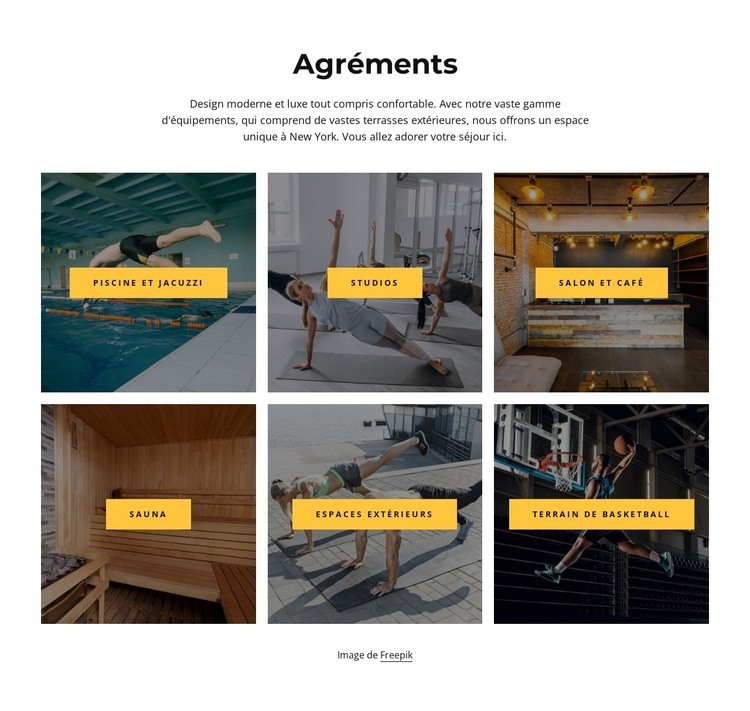
Une collection sur trois colonnes confère aux équipements une forte présence visuelle
Cette section associe une introduction centrée dédiée aux « Équipements » à six vignettes photographiques avec étiquettes, évitant ainsi de présenter les installations sous forme de liste brute ou d'un alignement dense de blocs de texte. Piscine et jacuzzi, Studios, Espace détente et café, Sauna, Espaces extérieurs et Terrain de basket occupent deux rangées de trois, attribuant à chaque élément un poids visuel comparable tout en maintenant la collection compacte. Les photos assombries font ressortir les étiquettes jaunes, tandis que les espaces blancs autour de la grille évitent toute impression de surcharge visuelle.
Cette combinaison s'avère particulièrement judicieuse lorsqu'une page doit mettre en avant plusieurs prestations alliant visuels et dénominations au sein d'une seule section. Le paragraphe explicatif pose le contexte de la sélection — mentionnant notamment les terrasses extérieures et New York City — avant même que les visiteurs ne comparent les différentes options. Loin d'une mise en page organisée autour d'une seule image principale d'en-tête ou d'un long descriptif éditorial, ce bloc répartit harmonieusement l'attention sur six options complémentaires et conserve une présentation parfaitement régulière. Sa structure statique constitue également un choix pragmatique lorsque la clarté prime sur l'interactivité : les internautes découvrent instantanément l'ensemble des équipements et saisissent leur cohérence globale.
Personnalisez avec Nicepage
Lorsque vous utilisez Générateur de modèles, vous pourrez ajuster les couleurs, les polices, l'en-tête et le texte, la mise en page, les colonnes et autres éléments de conception, ainsi que le contenu et les images.
Modifier le modèle hors ligne
2. Créez une nouvelle page ou sélectionnez une page existante
3. Cliquez sur Ajouter un nouveau bloc, recherchez l'identifiant 2646274 et cliquez sur Entrée
Modifier le modèle en ligne
Créez des sites Web géniaux


Nicepage Builder gratuit
Mots clés
Commencer avec un modèle prêt à l'emploi
Choisir un design pour une nouvelle page
Utilisez un modèle prêt à l'emploi comme point de départ au lieu de créer chaque page à partir d'une page blanche. Lorsque vous ajoutez une nouvelle page dans Nicepage, parcourez les designs disponibles, comparez les différentes mises en page et choisissez une option qui correspond déjà à l'objectif général et à l'orientation visuelle de votre projet.
Explorer différents designs de page
Explorez les Designs de page à l'aide de la recherche, des catégories thématiques, des ensembles de designs et des aperçus plein écran. La collection comprend des mises en page pour différents sujets et usages, ce qui facilite la comparaison des alternatives avant de sélectionner un design à personnaliser.
Personnaliser le modèle sélectionné
Après avoir choisi un design, créez la page et continuez à la modifier visuellement dans Nicepage. Remplacez le contenu de démonstration, ajustez les images, la typographie, les couleurs, les sections et autres éléments, et adaptez la mise en page prête à l'emploi à votre propre contenu au lieu de reconstruire le design depuis le début.
Explorer d'autres pistes de design
Si la première option ne correspond pas suffisamment à votre projet, retournez à la collection de modèles et comparez-en d'autres avant de choisir une mise en page. La bibliothèque de modèles s'avère ainsi utile non seulement pour créer des pages plus rapidement, mais aussi pour explorer différentes approches visuelles et trouver un point de départ adapté à un nouveau projet.
Ce processus vous donne accès à une vaste collection de designs prêts à l'emploi que vous pouvez sélectionner, comparer et personnaliser en fonction des besoins de chaque nouvelle page ou projet.