Disposition en 3 colonnes Modèle


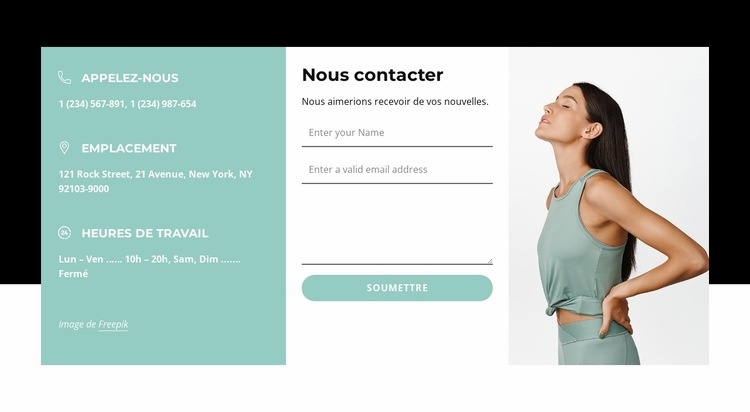
Trois colonnes pour un rôle visuel équilibré des contenus de contact
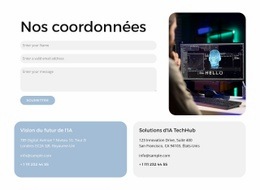
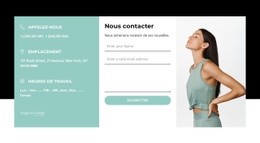
La principale particularité de ce design réside dans sa manière de répartir la prise de contact sur trois zones équilibrées. La colonne de gauche rassemble le téléphone, l'adresse et les horaires d'ouverture au sein d'un bloc d'information compact, au lieu de les reléguer sous le formulaire. La colonne centrale regroupe les champs pour le nom, l'e-mail et le message avec l'action Envoyer, composant un espace de saisie parfaitement lisible. La colonne de droite intègre une photo portrait, conférant à la section une réelle présence visuelle tout en évitant que les coordonnées ne ressemblent à une simple liste brute à côté d'un formulaire.
Cette alliance se révèle précieuse lorsqu'une page doit afficher conjointement des coordonnées et des champs de demande sans que l'un prenne le dessus sur l'ensemble de la rangée. Les panneaux sarcelle pâle, blanc et clair délimitent les trois rôles, tandis que l'arrière-plan noir environnant crée un contraste net autour des surfaces claires. Des champs de saisie soulignés confèrent au formulaire une élégance sobre, et le bouton arrondi sarcelle constitue un point d'arrêt visuel délibéré. Des espacements généreux permettent à chaque colonne de préserver son identité propre.
Parmi les variantes de sections prêtes à l'emploi, cette option convient idéalement à une zone de contact nécessitant à la fois des détails pratiques et un visuel d'accompagnement. Sa force tient aux interactions naturelles entre les trois éléments d'information, le parcours d'interaction central et le portrait, plutôt qu'à de simples artifices décoratifs. Cet agencement conserve ainsi toute sa cohérence lorsqu'il s'intègre à une page plus large comportant d'autres contenus en amont ou en aval.
Personnalisez avec Nicepage
Lorsque vous utilisez Générateur de modèles, vous pourrez ajuster les couleurs, les polices, l'en-tête et le texte, la mise en page, les colonnes et autres éléments de conception, ainsi que le contenu et les images.
Modifier le modèle hors ligne
2. Créez une nouvelle page ou sélectionnez une page existante
3. Cliquez sur Ajouter un nouveau bloc, recherchez l'identifiant 2696690 et cliquez sur Entrée
Modifier le modèle en ligne
Créez des sites Web géniaux


Nicepage Builder gratuit
Mots clés
Commencer avec un modèle prêt à l'emploi
Choisir un design pour une nouvelle page
Utilisez un modèle prêt à l'emploi comme point de départ au lieu de créer chaque page à partir d'une page blanche. Lorsque vous ajoutez une nouvelle page dans Nicepage, parcourez les designs disponibles, comparez les différentes mises en page et choisissez une option qui correspond déjà à l'objectif général et à l'orientation visuelle de votre projet.
Explorer différents designs de page
Explorez les Designs de page à l'aide de la recherche, des catégories thématiques, des ensembles de designs et des aperçus plein écran. La collection comprend des mises en page pour différents sujets et usages, ce qui facilite la comparaison des alternatives avant de sélectionner un design à personnaliser.
Personnaliser le modèle sélectionné
Après avoir choisi un design, créez la page et continuez à la modifier visuellement dans Nicepage. Remplacez le contenu de démonstration, ajustez les images, la typographie, les couleurs, les sections et autres éléments, et adaptez la mise en page prête à l'emploi à votre propre contenu au lieu de reconstruire le design depuis le début.
Explorer d'autres pistes de design
Si la première option ne correspond pas suffisamment à votre projet, retournez à la collection de modèles et comparez-en d'autres avant de choisir une mise en page. La bibliothèque de modèles s'avère ainsi utile non seulement pour créer des pages plus rapidement, mais aussi pour explorer différentes approches visuelles et trouver un point de départ adapté à un nouveau projet.
Ce processus vous donne accès à une vaste collection de designs prêts à l'emploi que vous pouvez sélectionner, comparer et personnaliser en fonction des besoins de chaque nouvelle page ou projet.

Ensemble de conception (23)
-

-
EN
-
-
EN
-
-
EN
-
EN
-
EN
-
EN
-
EN
-
EN
-
EN
-
EN
-
EN
-
Logiciel gratuit de création de site WebTélécharger
-
EN
-
EN
-
EN




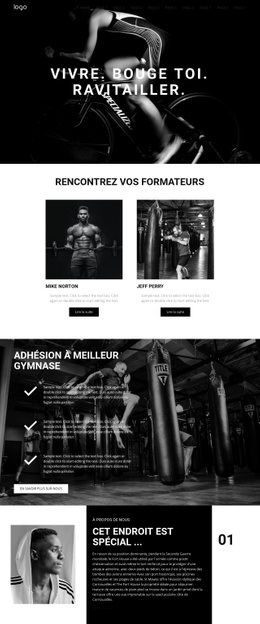

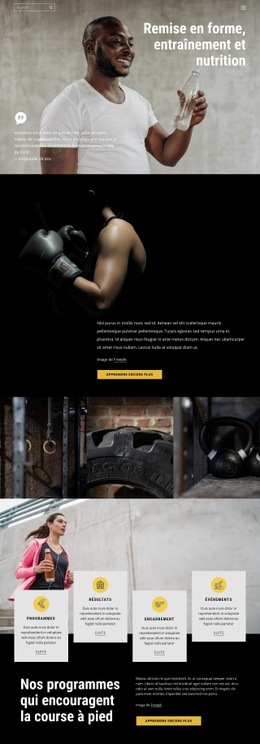
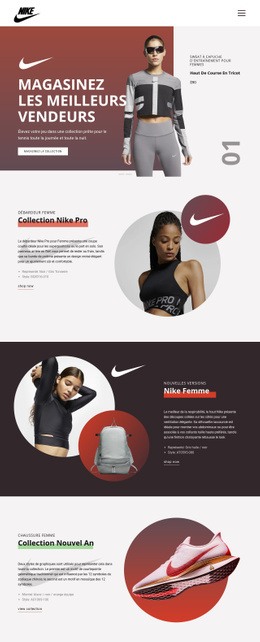
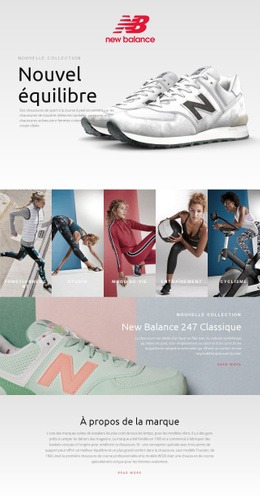
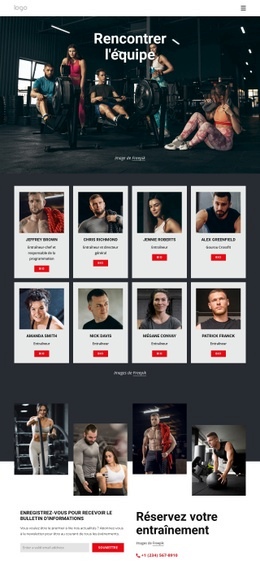
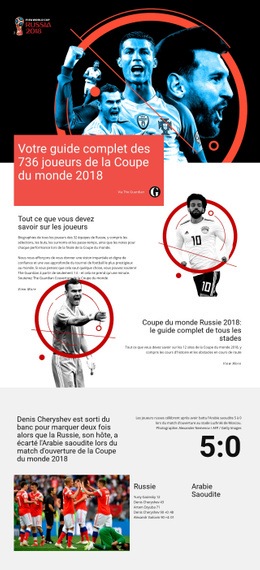
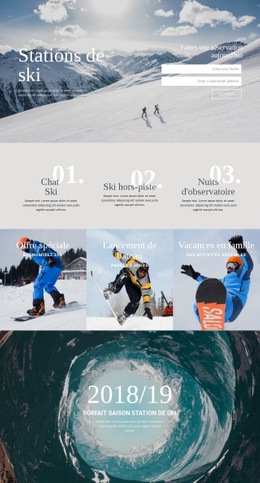
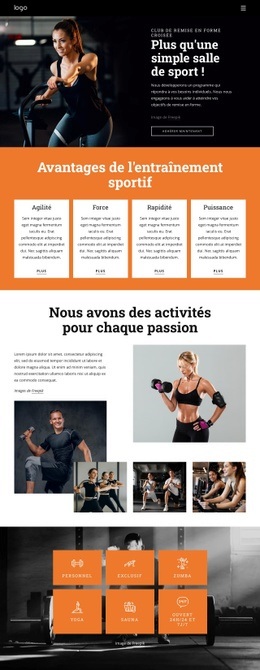
Plus de Des sports blocs
-
-
EN
-
EN
-
EN
-
EN
-
-
EN
-
EN
-
EN
-
-
EN
-
-
EN
-
EN
-
EN
-
EN
-
EN
-
EN
-
EN
-
EN






Plus de Formulaire de contact blocs
-
EN
-
-
-
EN
-
EN
-
-
-
-
EN
-
EN
-
EN
-
-
EN
-
EN
-
-
EN
-
-
-
-
EN