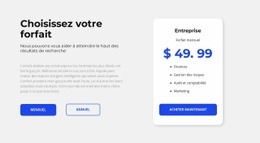
Bloc de tableau de prix Modèle


Une présentation tarifaire à trois cartes axée sur la comparaison
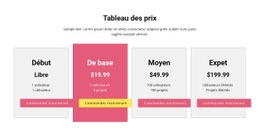
Ce bloc associe une introduction centrée à trois cartes de tarifs disposées côte à côte, offrant une structure claire et efficace pour les projets nécessitant de présenter plusieurs formules de services en un seul coup d'œil. La Conception web, le Développement et la Personnalisation adoptent chacun la même organisation de contenu : le nom du forfait, le tarif affiché, un sous-titre, quatre lignes de prestations et un bouton d'action au bas. Cet agencement parallèle s'avère particulièrement pertinent lorsque la comparaison prime sur la mise en avant isolée d'une seule offre.
Sa direction visuelle le distingue nettement d'une simple grille de prix. Un arrière-plan sarcelle encadre la section, des cartes aux angles arrondis délimitent des espaces de lecture distincts, et la carte centrale blanche se démarque des cartes extérieures sarcelle clair. Une typographie de prix très contrastée crée un point d'ancrage visuel immédiat, tandis que de fines lignes de séparation organisent les différentes prestations en groupes courts et facilement comparables. L'alignement centré assure un parfait équilibre entre les trois cartes sur toute la largeur.
Il s'agit d'une section prête à l'emploi idéale pour toute page exigeant une présentation tarifaire compacte, dotée d'une hiérarchie visuelle limpide et de suffisamment de précisions pour guider le choix d'un forfait. Les boutons d'action attribuent à chaque carte une conclusion claire, tandis que la cohérence de leur structure laisse toute la place nécessaire au reste de la page pour apporter un contexte plus large. L'intérêt de ce design repose sur l'équilibre entre comparaison, régularité et contrastes maîtrisés au sein d'un composant réutilisable.
Personnalisez avec Nicepage
Lorsque vous utilisez Générateur de modèles, vous pourrez ajuster les couleurs, les polices, l'en-tête et le texte, la mise en page, les colonnes et autres éléments de conception, ainsi que le contenu et les images.
Modifier le modèle hors ligne
2. Créez une nouvelle page ou sélectionnez une page existante
3. Cliquez sur Ajouter un nouveau bloc, recherchez l'identifiant 494717 et cliquez sur Entrée
Modifier le modèle en ligne
Créez des sites Web géniaux


Nicepage Builder gratuit
Mots clés
Commencer avec un modèle prêt à l'emploi
Choisir un design pour une nouvelle page
Utilisez un modèle prêt à l'emploi comme point de départ au lieu de créer chaque page à partir d'une page blanche. Lorsque vous ajoutez une nouvelle page dans Nicepage, parcourez les designs disponibles, comparez les différentes mises en page et choisissez une option qui correspond déjà à l'objectif général et à l'orientation visuelle de votre projet.
Explorer différents designs de page
Explorez les Designs de page à l'aide de la recherche, des catégories thématiques, des ensembles de designs et des aperçus plein écran. La collection comprend des mises en page pour différents sujets et usages, ce qui facilite la comparaison des alternatives avant de sélectionner un design à personnaliser.
Personnaliser le modèle sélectionné
Après avoir choisi un design, créez la page et continuez à la modifier visuellement dans Nicepage. Remplacez le contenu de démonstration, ajustez les images, la typographie, les couleurs, les sections et autres éléments, et adaptez la mise en page prête à l'emploi à votre propre contenu au lieu de reconstruire le design depuis le début.
Explorer d'autres pistes de design
Si la première option ne correspond pas suffisamment à votre projet, retournez à la collection de modèles et comparez-en d'autres avant de choisir une mise en page. La bibliothèque de modèles s'avère ainsi utile non seulement pour créer des pages plus rapidement, mais aussi pour explorer différentes approches visuelles et trouver un point de départ adapté à un nouveau projet.
Ce processus vous donne accès à une vaste collection de designs prêts à l'emploi que vous pouvez sélectionner, comparer et personnaliser en fonction des besoins de chaque nouvelle page ou projet.

Plus de Prix blocs
-

-
EN
-
-
EN
-
EN
-
EN
-
EN
-
EN