Choisissez votre forfait Modèle


Quatre offres alignées offrent une alternative compacte aux grilles tarifaires étendues
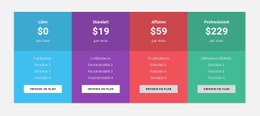
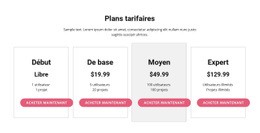
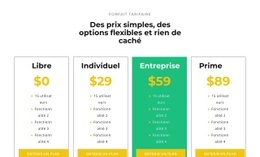
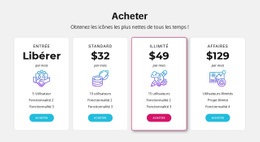
La section s'ouvre sur un surtitre centré en majuscules et une déclaration percutante sur deux lignes : « Des tarifs clairs, des options flexibles et rien de caché. » Sous cette introduction, quatre cartes d'offres créent une structure de comparaison compacte pour Free, Individual, Business et Premium. Chaque carte regroupe un nom, un tarif, quatre fonctionnalités listées et un bouton pour choisir l'offre, offrant une couverture suffisante pour exprimer les différences entre formules sans disperser l'information dans plusieurs sections distinctes.
L'atout majeur de cette mise en page réside dans l'équilibre entre cohérence et mise en valeur. Les fonds blancs communs, les fines bordures grises et la typographie noire facilitent la comparaison entre les quatre options, tandis que les prix et boutons jaunes créent un appel à l'action immédiat. La carte Business verte rompt délibérément l'uniformité pour faire ressortir une offre recommandée ou phare sans modifier la structure des cartes. Ce contraste s'avère bien plus distinctif qu'une série ordinaire de volets tarifaires identiques.
Ce bloc prêt à l'emploi convient particulièrement aux pages où les tarifs doivent être lisibles au premier coup d'œil. Il présente quatre formules dans une composition horizontale fluide et maintient les caractéristiques de chaque offre à proximité immédiate de son prix et de son bouton. Les designs de blocs de Nicepage proposent d'autres variantes de section, mais cette mise en page se démarque par sa comparaison directe à quatre niveaux, son rythme vertical compact et son accent vert ciblé.
Personnalisez avec Nicepage
Lorsque vous utilisez Générateur de modèles, vous pourrez ajuster les couleurs, les polices, l'en-tête et le texte, la mise en page, les colonnes et autres éléments de conception, ainsi que le contenu et les images.
Modifier le modèle hors ligne
2. Créez une nouvelle page ou sélectionnez une page existante
3. Cliquez sur Ajouter un nouveau bloc, recherchez l'identifiant 2234151 et cliquez sur Entrée
Modifier le modèle en ligne
Créez des sites Web géniaux


Nicepage Builder gratuit
Mots clés
Commencer avec un modèle prêt à l'emploi
Choisir un design pour une nouvelle page
Utilisez un modèle prêt à l'emploi comme point de départ au lieu de créer chaque page à partir d'une page blanche. Lorsque vous ajoutez une nouvelle page dans Nicepage, parcourez les designs disponibles, comparez les différentes mises en page et choisissez une option qui correspond déjà à l'objectif général et à l'orientation visuelle de votre projet.
Explorer différents designs de page
Explorez les Designs de page à l'aide de la recherche, des catégories thématiques, des ensembles de designs et des aperçus plein écran. La collection comprend des mises en page pour différents sujets et usages, ce qui facilite la comparaison des alternatives avant de sélectionner un design à personnaliser.
Personnaliser le modèle sélectionné
Après avoir choisi un design, créez la page et continuez à la modifier visuellement dans Nicepage. Remplacez le contenu de démonstration, ajustez les images, la typographie, les couleurs, les sections et autres éléments, et adaptez la mise en page prête à l'emploi à votre propre contenu au lieu de reconstruire le design depuis le début.
Explorer d'autres pistes de design
Si la première option ne correspond pas suffisamment à votre projet, retournez à la collection de modèles et comparez-en d'autres avant de choisir une mise en page. La bibliothèque de modèles s'avère ainsi utile non seulement pour créer des pages plus rapidement, mais aussi pour explorer différentes approches visuelles et trouver un point de départ adapté à un nouveau projet.
Ce processus vous donne accès à une vaste collection de designs prêts à l'emploi que vous pouvez sélectionner, comparer et personnaliser en fonction des besoins de chaque nouvelle page ou projet.

Ensemble de conception (14)
-

-
-
EN
-
EN
-
EN
-
-
EN
-
EN
-
EN
-
EN
-
EN




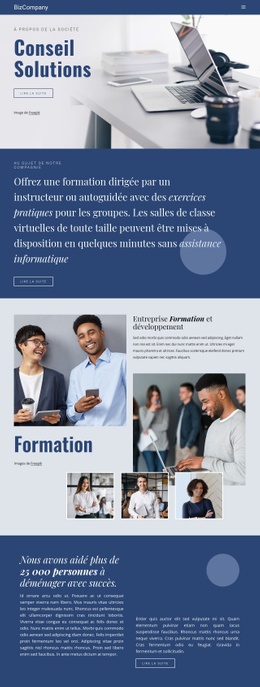
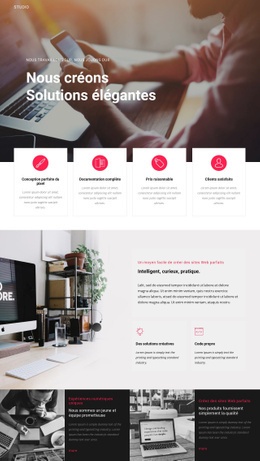
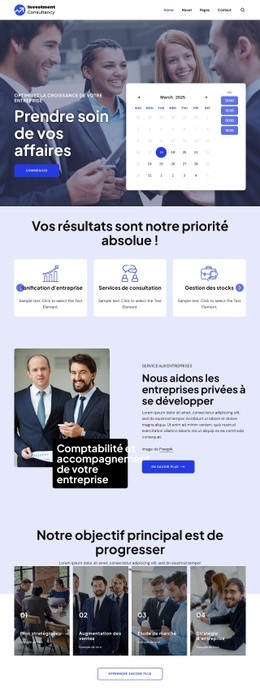
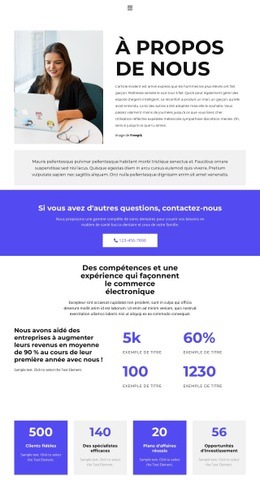


Plus de Droit des affaires blocs
-
-
EN
-
EN
-
EN
-
-
-
EN
-
EN
-
-
EN
-
-
-
EN
-
EN
-
-
EN
-
EN
-
-
EN
-
EN








Plus de Prix blocs
-
EN
-
-
EN
-
EN
-
-
-
-
EN
-
EN
-
EN
-
EN
-
EN
-
-
EN
-
EN
-
EN
-
-
EN
-
EN
-
EN