Passez à un plan premium Modèle


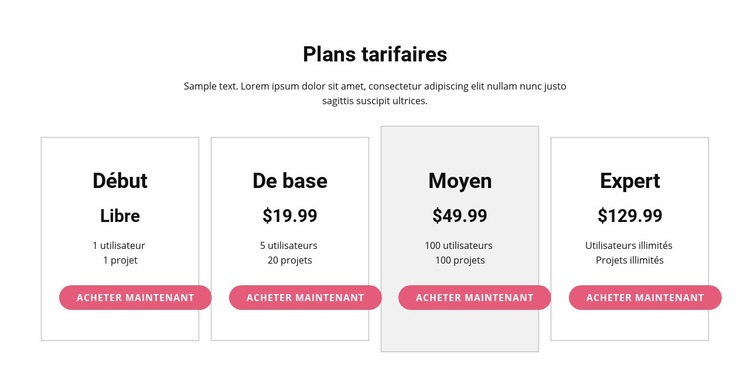
Quatre forfaits visibles font de la comparaison le parti pris graphique central
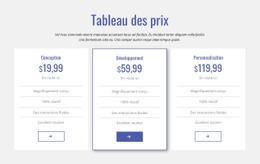
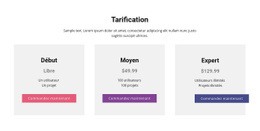
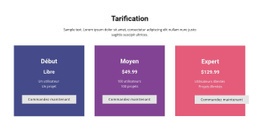
Le choix de conception le plus marqué de cette section réside dans sa comparaison sur quatre colonnes plutôt que dans une offre mise en avant isolée ou un ensemble disparate de cartes sans lien. Start, Basic, Medium et Expert s'affichent ensemble sous le titre centré « Grilles tarifaires », permettant ainsi au bloc de présenter plusieurs paliers au sein d'une zone de contenu compacte. Chaque carte adopte la même trame d'informations (nom de l'offre, limites d'utilisation, détails de prix indicatifs et bouton « Acheter maintenant »), ce qui permet aux visiteurs de comparer les différentes options sans changer de mode de lecture d'une carte à l'autre.
La mention Gratuit sur la carte Start offre un point d'entrée évident, tandis que les autres cartes présentent des exemples de forfaits payants pouvant être adaptés aux besoins finaux du projet. La carte Medium est légèrement plus haute et intègre un arrière-plan discrètement ombré, apportant une note de variation visuelle sans perturber le système global de cartes. Ces caractéristiques font de ce bloc une option idéale lorsqu'une page nécessite une présentation des prix plus structurée qu'une simple liste de texte, mais plus condensée que des sections dédiées à chaque forfait. La mise en page statique préserve la visibilité de chaque choix, et la répétition des boutons arrondis roses crée des points d'interaction cohérents. Tout l'intérêt de ce bloc réside dans la synergie entre la complétude du contenu, le rythme à quatre cartes et la retenue visuelle, formant ainsi un tableau de prix complet et prêt à l'emploi.
Personnalisez avec Nicepage
Lorsque vous utilisez Générateur de modèles, vous pourrez ajuster les couleurs, les polices, l'en-tête et le texte, la mise en page, les colonnes et autres éléments de conception, ainsi que le contenu et les images.
Modifier le modèle hors ligne
2. Créez une nouvelle page ou sélectionnez une page existante
3. Cliquez sur Ajouter un nouveau bloc, recherchez l'identifiant 42414 et cliquez sur Entrée
Modifier le modèle en ligne
Créez des sites Web géniaux


Nicepage Builder gratuit
Mots clés
Commencer avec un modèle prêt à l'emploi
Choisir un design pour une nouvelle page
Utilisez un modèle prêt à l'emploi comme point de départ au lieu de créer chaque page à partir d'une page blanche. Lorsque vous ajoutez une nouvelle page dans Nicepage, parcourez les designs disponibles, comparez les différentes mises en page et choisissez une option qui correspond déjà à l'objectif général et à l'orientation visuelle de votre projet.
Explorer différents designs de page
Explorez les Designs de page à l'aide de la recherche, des catégories thématiques, des ensembles de designs et des aperçus plein écran. La collection comprend des mises en page pour différents sujets et usages, ce qui facilite la comparaison des alternatives avant de sélectionner un design à personnaliser.
Personnaliser le modèle sélectionné
Après avoir choisi un design, créez la page et continuez à la modifier visuellement dans Nicepage. Remplacez le contenu de démonstration, ajustez les images, la typographie, les couleurs, les sections et autres éléments, et adaptez la mise en page prête à l'emploi à votre propre contenu au lieu de reconstruire le design depuis le début.
Explorer d'autres pistes de design
Si la première option ne correspond pas suffisamment à votre projet, retournez à la collection de modèles et comparez-en d'autres avant de choisir une mise en page. La bibliothèque de modèles s'avère ainsi utile non seulement pour créer des pages plus rapidement, mais aussi pour explorer différentes approches visuelles et trouver un point de départ adapté à un nouveau projet.
Ce processus vous donne accès à une vaste collection de designs prêts à l'emploi que vous pouvez sélectionner, comparer et personnaliser en fonction des besoins de chaque nouvelle page ou projet.

Plus de Prix blocs
-
-
EN

-
-
EN
-
EN
-
EN
-
EN
-
EN
-
EN
-
EN
-
-
EN
-
-
EN
-
EN
-
EN
-
EN
-
EN
-
EN
-