Surfant Modèle


Modifier le modèle hors ligne
2. Créez une page et recherchez l'identifiant 16800
Modifier le modèle en ligne
Créez des sites Web géniaux


Nicepage Builder gratuit
Mots clés
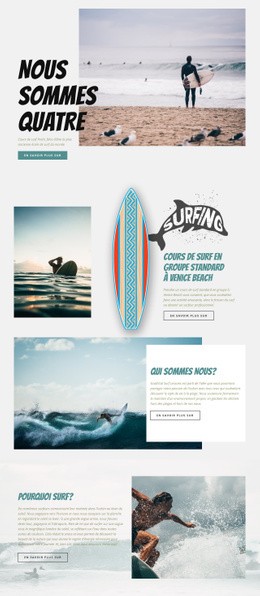
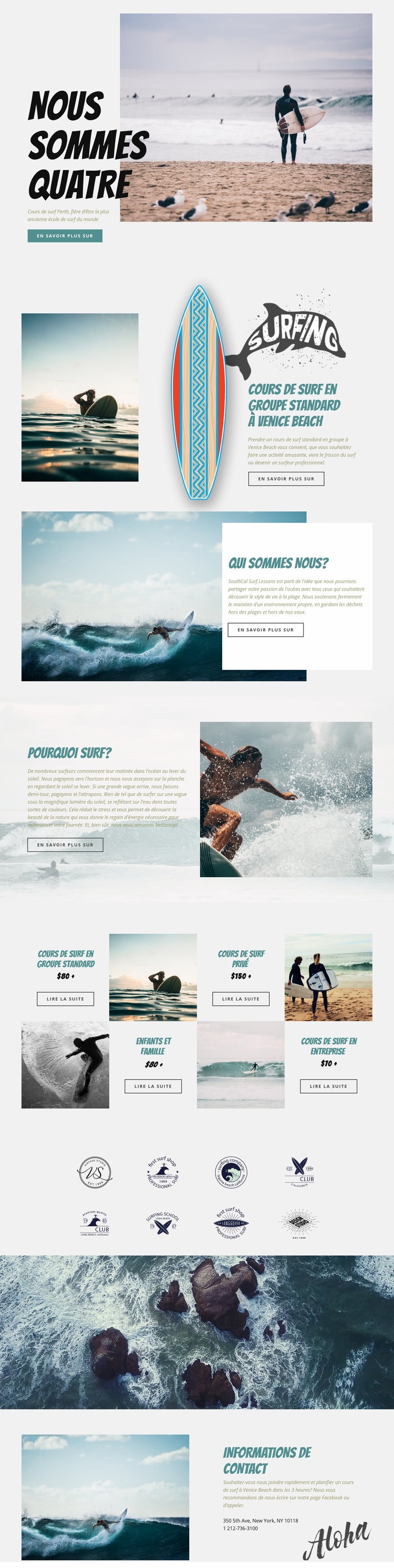
Quatre formules de cours de surf offrent un point de départ clair au design
Le cours collectif mis en avant et la zone d'offres en quatre parties rendent ce design idéal pour les projets souhaitant présenter différentes manières d'apprendre le surf sans surcharger la page de texte. Les cours collectifs standards, les cours particuliers, les formules pour enfants et familles et les sessions d'entreprise sont organisés en tuiles distinctes, permettant à la page de s'adresser à des publics variés tout en maintenant un axe clair : l'apprentissage du surf à Venice Beach.
Le storytelling visuel est tout aussi marquant. De vastes photographies de plage et d'océan apportent la dimension émotionnelle, tandis que des encarts clairs et des titres condensés en gras assurent une excellente lisibilité des explications. La section « À propos » partage la mission de l'école : transmettre la passion de l'océan et préserver des plages propres. Le panneau « Pourquoi surfer ? » confère quant à lui une dimension expérientielle en évoquant le surf au lever du soleil, le plaisir, la réduction du stress et la connexion avec la nature. Ces sections transforment la mise en page en bien plus qu'un simple catalogue de prestations.
L'affichage de huit logos installe un rappel de marque rythmé, et la vue aérienne sur l'océan sur toute la largeur crée une transition saisissante avant les coordonnées finales. Cette alliance entre variété des formules, ancrage environnemental et rythme visuel fait de ce design une solution de choix pour une école de surf ou tout projet de cours désireux de transmettre à la fois ses prestations et son atmosphère. Son attrait repose sur l'équilibre entre des options adaptées à chaque profil et une présentation résolument tournée vers l'océan.
Personnalisez avec Nicepage
Lorsque vous utilisez Générateur de modèles, vous pourrez ajuster les couleurs, les polices, l'en-tête et le texte, la mise en page, les colonnes et autres éléments de conception, ainsi que le contenu et les images.
Commencer avec un modèle prêt à l'emploi
Choisir un design pour une nouvelle page
Utilisez un modèle prêt à l'emploi comme point de départ au lieu de créer chaque page à partir d'une page blanche. Lorsque vous ajoutez une nouvelle page dans Nicepage, parcourez les designs disponibles, comparez les différentes mises en page et choisissez une option qui correspond déjà à l'objectif général et à l'orientation visuelle de votre projet.
Explorer différents designs de page
Explorez les Designs de page à l'aide de la recherche, des catégories thématiques, des ensembles de designs et des aperçus plein écran. La collection comprend des mises en page pour différents sujets et usages, ce qui facilite la comparaison des alternatives avant de sélectionner un design à personnaliser.
Personnaliser le modèle sélectionné
Après avoir choisi un design, créez la page et continuez à la modifier visuellement dans Nicepage. Remplacez le contenu de démonstration, ajustez les images, la typographie, les couleurs, les sections et autres éléments, et adaptez la mise en page prête à l'emploi à votre propre contenu au lieu de reconstruire le design depuis le début.
Explorer d'autres pistes de design
Si la première option ne correspond pas suffisamment à votre projet, retournez à la collection de modèles et comparez-en d'autres avant de choisir une mise en page. La bibliothèque de modèles s'avère ainsi utile non seulement pour créer des pages plus rapidement, mais aussi pour explorer différentes approches visuelles et trouver un point de départ adapté à un nouveau projet.
Ce processus vous donne accès à une vaste collection de designs prêts à l'emploi que vous pouvez sélectionner, comparer et personnaliser en fonction des besoins de chaque nouvelle page ou projet.