Innenmöbel Vorlage


Vorlage offline bearbeiten
2. Erstellen Sie eine neue Seite und suchen Sie nach der ID 20428
Vorlage online bearbeiten
Erstellen Sie fantastische Websites


Kostenloser Nicepage Builder
Schlüsselwörter
Innenraumaufnahmen tragen die Geschichte von der Kompetenz bis zum Kontakt
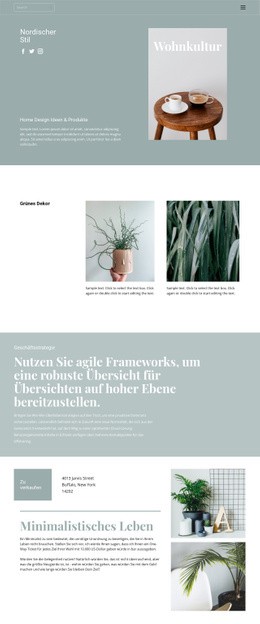
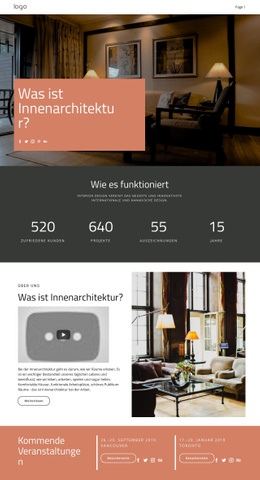
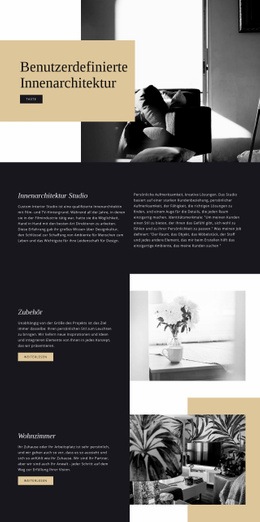
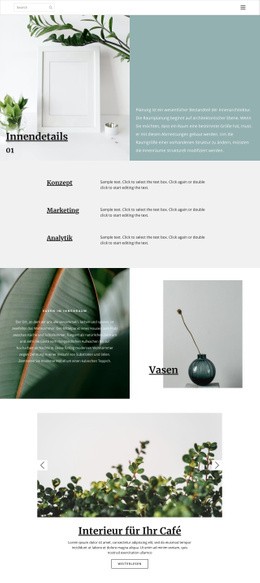
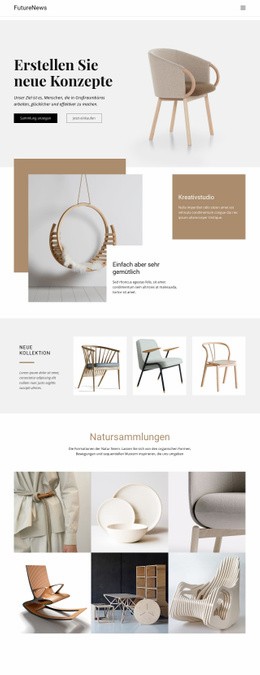
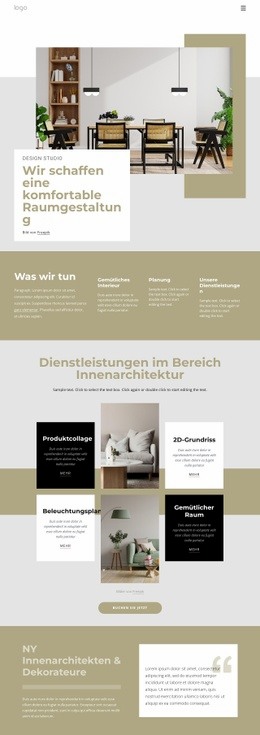
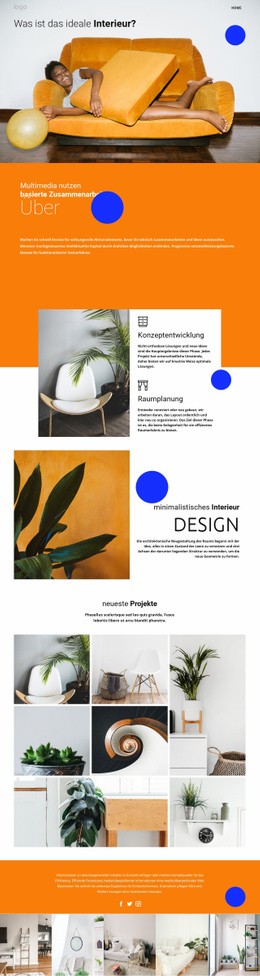
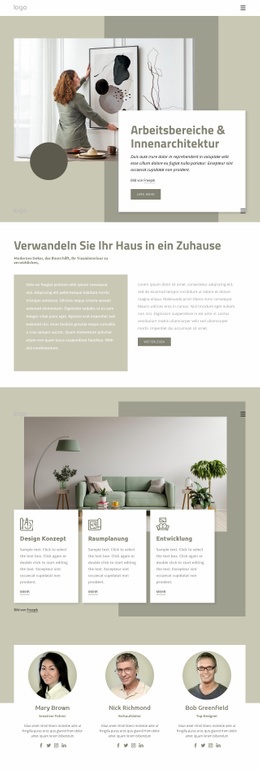
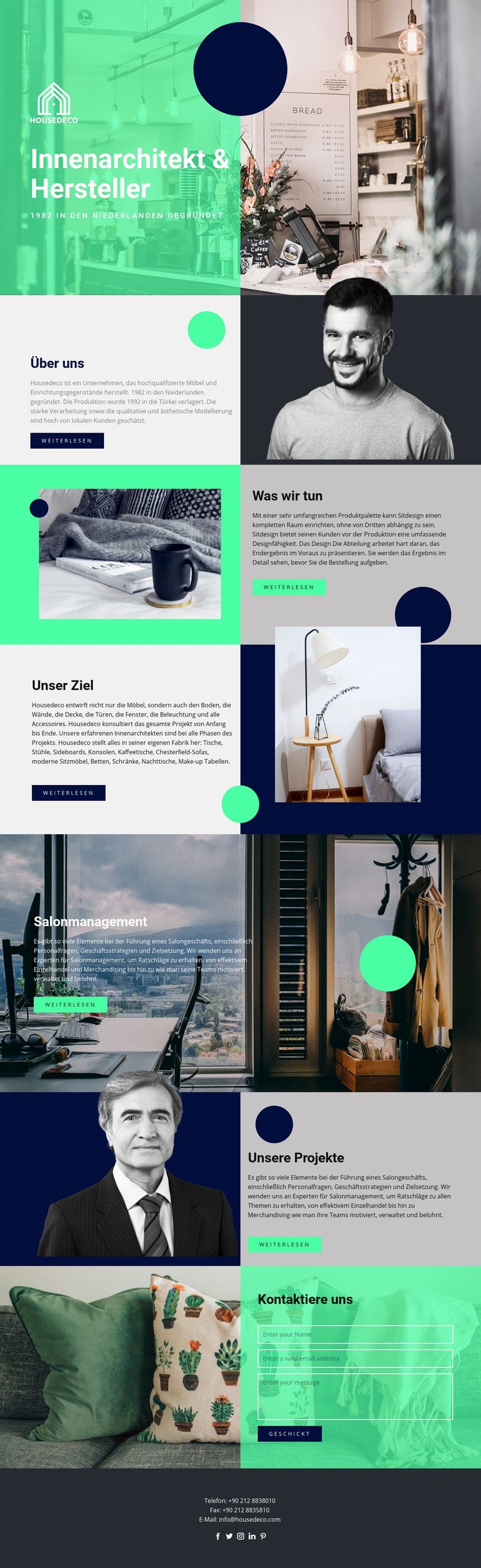
Großformatige Innenraumfotos, Porträtaufnahmen und die Überschrift „Interior furniture designer & manufacturer“ (Designer & Hersteller von Innenmöbeln) stellen das Thema sofort klar dar, bevor Besucher detaillierte Informationen aufnehmen müssen. Dieser visuelle Schwerpunkt unterscheidet das Design von Layouts, die auf dichten Leistungslisten oder Produkttabellen basieren. Die Farbpalette aus Smaragdgrün und tiefem Marineblau verleiht den Bildern einen starken Rahmen, während hellgraue und weiße Flächen dafür sorgen, dass die erläuternden Texte gut lesbar bleiben.
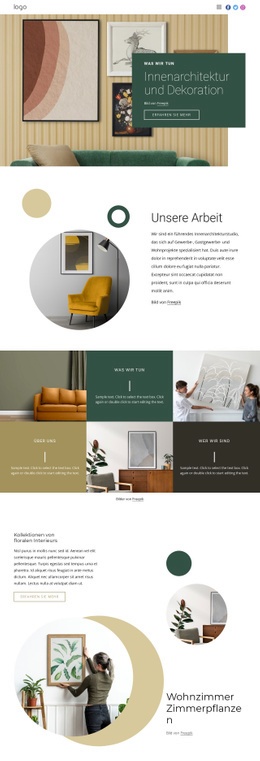
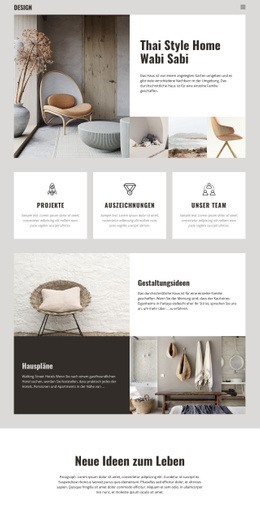
Ein weiterer Grund für diese Option ist die inhaltliche Bandbreite. „Über uns“ stellt den Unternehmenshintergrund vor, „Was wir tun“ thematisiert die Design- und Produktionskompetenz, und „Unser Ziel“ erweitert die Erzählung um ganzheitliche Innenraumkonzepte sowie gefertigte Möbelstücke. „Salon-Management“ bringt eine überraschende beratende Dimension ein, während „Unsere Projekte“ der Seite einen eigenen Bereich für projektbezogene Präsentationen gibt. Diese Themen werden nicht als identische Karten aneinandergereiht, sondern durch abwechselnd geteilte Kompositionen und einen seitenbreiten Bildabschnitt gegliedert, wodurch jede Idee einen eigenständigen visuellen Schwerpunkt erhält.
Der Abschluss macht das Design besonders praktisch für Unternehmen, die Anfragen generieren möchten. Ein Kontaktformular liegt über einem Möbelfoto mit farbigem Overlay, und die dunkle Abschlussleiste enthält Telefonnummer, E-Mail-Adresse sowie fünf Social-Media-Links. Das Ergebnis ist eine fertige Lösung für Projekte, die auf redaktionelles visuelles Storytelling, mehrere verwandte Leistungsbereiche und einen klaren Übergang vom Unternehmensprofil zum direkten Dialog setzen.
Mit Nicepage anpassen
Wenn Sie Template Builder verwenden, können Sie Farben, Schriftarten, Kopf- und Fußzeilen, Layout, Spalten und andere Designelemente sowie Inhalte und Bilder anpassen.
Mit einer fertigen Vorlage beginnen
Design für eine neue Seite auswählen
Verwenden Sie eine fertige Vorlage als Ausgangspunkt, anstatt jede Seite von Grund auf neu zu erstellen. Wenn Sie in Nicepage eine neue Seite hinzufügen, durchsuchen Sie die verfügbaren Designs, vergleichen Sie verschiedene Layouts und wählen Sie eine Option, die bereits zum allgemeinen Zweck und zur visuellen Ausrichtung Ihres Projekts passt.
Verschiedene Seitendesigns durchsuchen
Erkunden Sie Seitendesigns mithilfe der Suche, thematischer Kategorien, Designsets und der Vorschau der gesamten Seite. Die Sammlung enthält Layouts für verschiedene Themen und Seitenzwecke, sodass Sie Alternativen leichter vergleichen können, bevor Sie ein Design zur Anpassung auswählen.
Ausgewählte Vorlage anpassen
Nachdem Sie ein Design ausgewählt haben, erstellen Sie die Seite und bearbeiten Sie sie anschließend visuell in Nicepage. Ersetzen Sie den Demoinhalt, passen Sie Bilder, Typografie, Farben, Abschnitte und andere Elemente an und passen Sie das fertige Layout an Ihre eigenen Inhalte an, anstatt das Design von Grund auf neu zu erstellen.
Weitere Designrichtungen entdecken
Wenn die erste Option nicht optimal zu Ihrem Projekt passt, kehren Sie zur Designsammlung zurück und vergleichen Sie weitere Vorlagen, bevor Sie sich für ein Layout entscheiden. So ist die Vorlagenbibliothek nicht nur für eine schnellere Seitenerstellung nützlich, sondern auch, um verschiedene visuelle Ansätze zu erkunden und einen passenden Ausgangspunkt für ein neues Projekt zu finden.
Dieser Workflow bietet Ihnen Zugriff auf eine umfangreiche Sammlung vorgefertigter Designs, die Sie auswählen, vergleichen und an die Bedürfnisse jeder neuen Seite oder jedes Projekts anpassen können.