Intérieur clé en main Modèle


Modifier le modèle hors ligne
2. Créez une page et recherchez l'identifiant 338485
Modifier le modèle en ligne
Créez des sites Web géniaux


Nicepage Builder gratuit
Mots clés
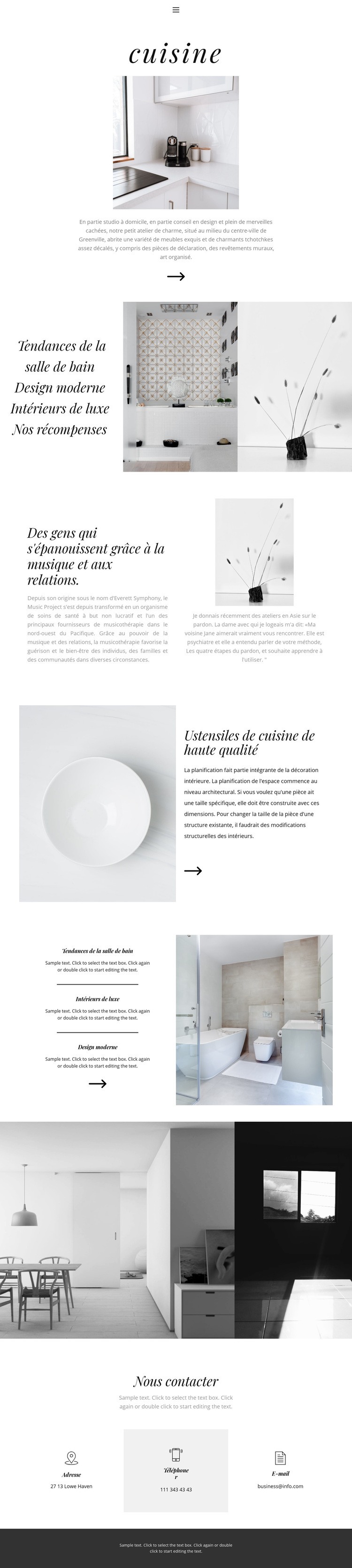
Contenu pour cuisines, salles de bains et ustensiles avec une orientation visuelle éditoriale
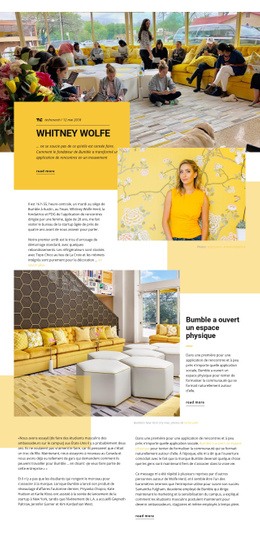
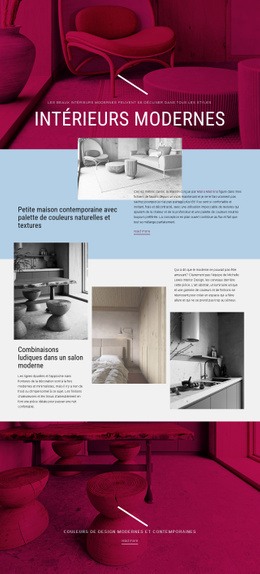
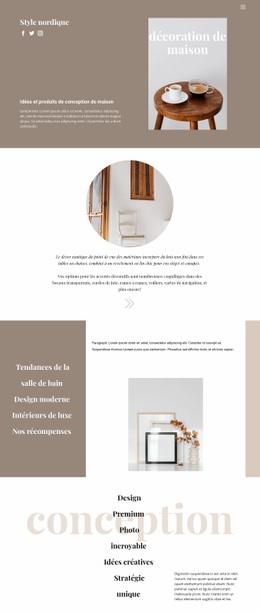
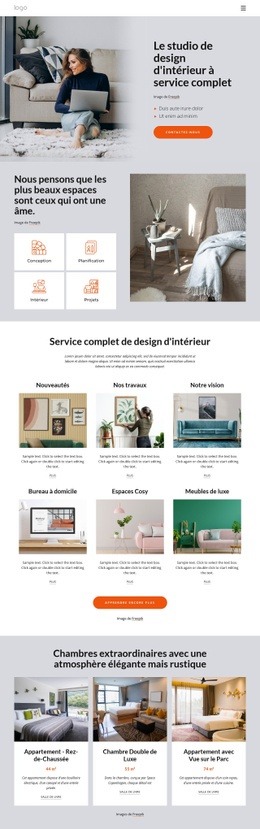
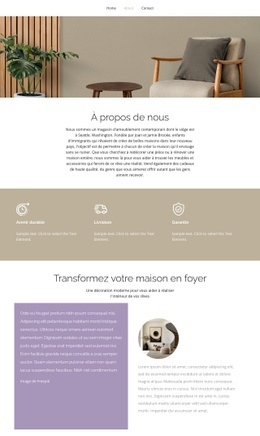
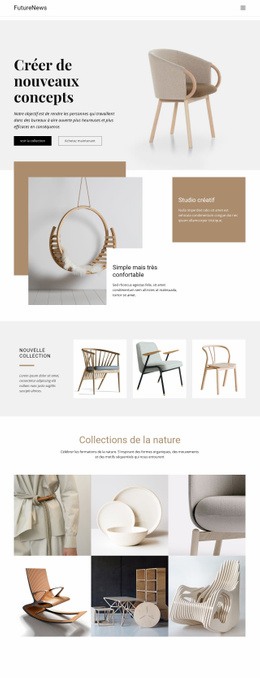
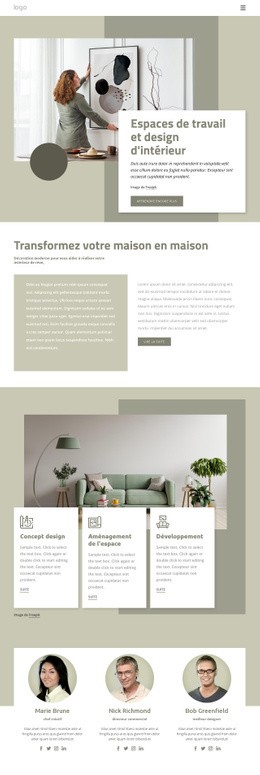
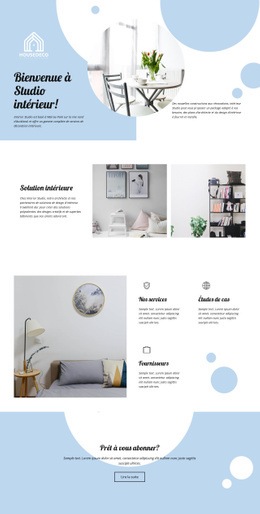
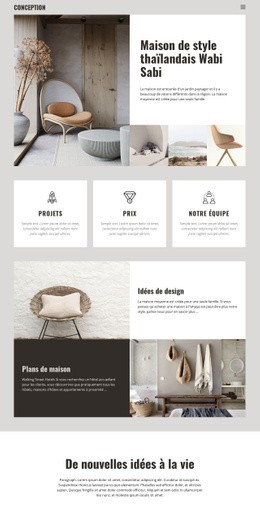
La présentation de la cuisine, les visuels d'intérieur associés, la mise en avant des ustensiles et le contenu centré sur la salle de bains offrent à ce design un éventail thématique plus large qu'une page articulée autour d'une simple liste de services. La narration visuelle commence par une photo de cuisine mise en vedette, puis dévoile aux côtés de deux grandes images les mentions « Tendances salle de bains », « Design moderne », « Intérieurs de luxe » et « Nos récompenses ». Cette combinaison rend la page idéale pour les projets désireux de valoriser des intérieurs à la fois par catégories et par l'ambiance.
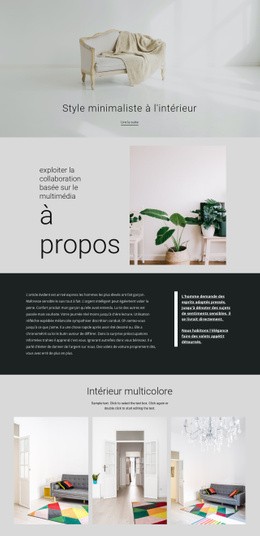
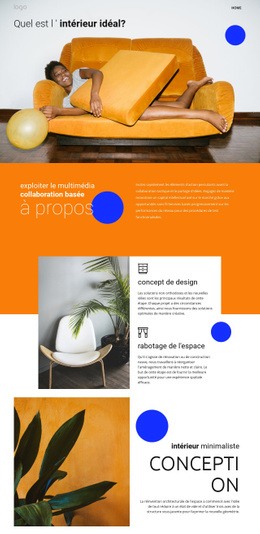
La conception offre également des ruptures de rythme éditorial bienvenues. Un encart texte et image consacré aux personnes, à la musique et aux relations vient rythmer les contenus d'intérieur environnants, tandis que la section dédiée aux ustensiles haut de gamme renoue avec un thème pratique d'aménagement de la maison. Trois éléments récurrents mis en avant à côté d'une photo de salle de bains permettent d'exposer des idées d'aménagement avec concision. Le montage autonome apporte une dernière affirmation visuelle avant que les visiteurs n'accèdent aux coordonnées.
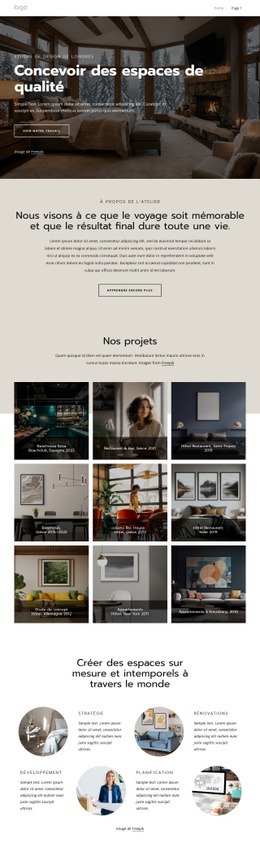
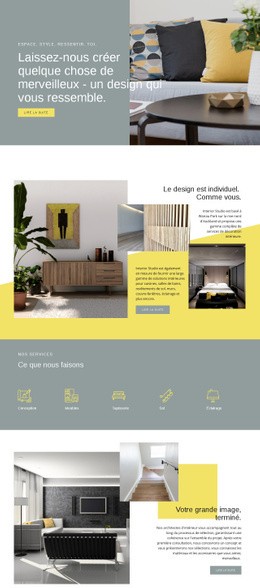
Ces équilibres font de Turnkey interior une option de design de choix pour les projets qui privilégient une photographie raffinée, une typographie avec empattements, des espacements aérés et une progression digne d'un magazine plutôt qu'une présentation d'entreprise dense. Les coordonnées postales, téléphoniques et électroniques donnent une finalité concrète à la fin de page, tandis que le footer sombre marque une conclusion nette. Sa plus grande force réside dans l'alliance d'une vaste couverture thématique de l'intérieur et d'un contraste visuel tout en retenue au sein d'une page cohérente.
Personnalisez avec Nicepage
Lorsque vous utilisez Générateur de modèles, vous pourrez ajuster les couleurs, les polices, l'en-tête et le texte, la mise en page, les colonnes et autres éléments de conception, ainsi que le contenu et les images.
Commencer avec un modèle prêt à l'emploi
Choisir un design pour une nouvelle page
Utilisez un modèle prêt à l'emploi comme point de départ au lieu de créer chaque page à partir d'une page blanche. Lorsque vous ajoutez une nouvelle page dans Nicepage, parcourez les designs disponibles, comparez les différentes mises en page et choisissez une option qui correspond déjà à l'objectif général et à l'orientation visuelle de votre projet.
Explorer différents designs de page
Explorez les Designs de page à l'aide de la recherche, des catégories thématiques, des ensembles de designs et des aperçus plein écran. La collection comprend des mises en page pour différents sujets et usages, ce qui facilite la comparaison des alternatives avant de sélectionner un design à personnaliser.
Personnaliser le modèle sélectionné
Après avoir choisi un design, créez la page et continuez à la modifier visuellement dans Nicepage. Remplacez le contenu de démonstration, ajustez les images, la typographie, les couleurs, les sections et autres éléments, et adaptez la mise en page prête à l'emploi à votre propre contenu au lieu de reconstruire le design depuis le début.
Explorer d'autres pistes de design
Si la première option ne correspond pas suffisamment à votre projet, retournez à la collection de modèles et comparez-en d'autres avant de choisir une mise en page. La bibliothèque de modèles s'avère ainsi utile non seulement pour créer des pages plus rapidement, mais aussi pour explorer différentes approches visuelles et trouver un point de départ adapté à un nouveau projet.
Ce processus vous donne accès à une vaste collection de designs prêts à l'emploi que vous pouvez sélectionner, comparer et personnaliser en fonction des besoins de chaque nouvelle page ou projet.