Enseignement de l'école d'art Modèle


Des colonnes de programmes en quinconce confèrent à la section école d'art une structure singulière
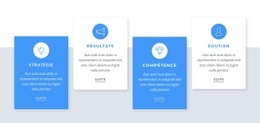
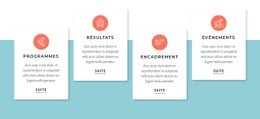
La section associe quatre catégories de programmes spécifiques à une mise en page bien plus expressive qu'une liste uniforme. Fondamentaux des beaux-arts, Exploration avancée, Stages et cours d'art et Art en enseignement à domicile sont répartis sur quatre colonnes dotées chacune d'une icône circulaire, d'un titre et d'une description. Leur disposition verticale alternée apporte du dynamisme à l'ensemble, tandis que le schéma de contenu partagé permet de comparer facilement les options.
Cette conception est particulièrement adaptée lorsqu'un projet doit illustrer son étendue sans alourdir la vue d'ensemble du programme avec une vaste grille de cartes. Le contenu couvre déjà plusieurs approches pédagogiques : un programme fondamental en quatre sessions sur l'année scolaire, des travaux approfondis axés sur des projets conçus par les élèves, des stages et des cours explorant diverses techniques, ainsi qu'un cursus à domicile centré sur la pensée créative et critique. Ces distinctions apportent aux quatre colonnes une véritable valeur informative plutôt que de simples étiquettes décoratives.
Le grand titre « école d'art » situé sous les offres apporte une identité visuelle marquée et sert d'ancrage fort au bas du bloc. Des icônes circulaires claires se détachent sur le fond taupe chaleureux, tandis que la typographie noire assure une parfaite lisibilité des titres et des descriptions. Par rapport à d'autres agencements de section, cette formule convient parfaitement aux pages nécessitant un bloc de mise en avant compact avec des offres ciblées, des repères visuels récurrents et une composition en quinconce qui affirme le caractère sans imposer d'interaction ni de complexité superflue.
Personnalisez avec Nicepage
Lorsque vous utilisez Générateur de modèles, vous pourrez ajuster les couleurs, les polices, l'en-tête et le texte, la mise en page, les colonnes et autres éléments de conception, ainsi que le contenu et les images.
Modifier le modèle hors ligne
2. Créez une nouvelle page ou sélectionnez une page existante
3. Cliquez sur Ajouter un nouveau bloc, recherchez l'identifiant 161387 et cliquez sur Entrée
Modifier le modèle en ligne
Créez des sites Web géniaux


Nicepage Builder gratuit
Mots clés
Commencer avec un modèle prêt à l'emploi
Choisir un design pour une nouvelle page
Utilisez un modèle prêt à l'emploi comme point de départ au lieu de créer chaque page à partir d'une page blanche. Lorsque vous ajoutez une nouvelle page dans Nicepage, parcourez les designs disponibles, comparez les différentes mises en page et choisissez une option qui correspond déjà à l'objectif général et à l'orientation visuelle de votre projet.
Explorer différents designs de page
Explorez les Designs de page à l'aide de la recherche, des catégories thématiques, des ensembles de designs et des aperçus plein écran. La collection comprend des mises en page pour différents sujets et usages, ce qui facilite la comparaison des alternatives avant de sélectionner un design à personnaliser.
Personnaliser le modèle sélectionné
Après avoir choisi un design, créez la page et continuez à la modifier visuellement dans Nicepage. Remplacez le contenu de démonstration, ajustez les images, la typographie, les couleurs, les sections et autres éléments, et adaptez la mise en page prête à l'emploi à votre propre contenu au lieu de reconstruire le design depuis le début.
Explorer d'autres pistes de design
Si la première option ne correspond pas suffisamment à votre projet, retournez à la collection de modèles et comparez-en d'autres avant de choisir une mise en page. La bibliothèque de modèles s'avère ainsi utile non seulement pour créer des pages plus rapidement, mais aussi pour explorer différentes approches visuelles et trouver un point de départ adapté à un nouveau projet.
Ce processus vous donne accès à une vaste collection de designs prêts à l'emploi que vous pouvez sélectionner, comparer et personnaliser en fonction des besoins de chaque nouvelle page ou projet.




Plus de Éducation blocs
-
EN
-
EN

-
EN
-
EN
-
EN
-
-
EN
-
EN
-
EN
-
-
EN
-
EN
-
EN
-
-
-
EN
-
-
EN
-
EN
-
EN









Plus de Caractéristiques blocs
-
EN
-
EN
-
EN
-
EN
-
-
EN
-
EN
-
-
-
EN
-
EN
-
-
-
EN
-
-
EN
-
-
-
-
EN