Éducation au camp d'été Modèle


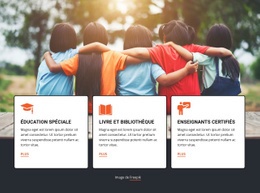
Trois prestations et une photo d'enfants pour une section à l'identité marquée
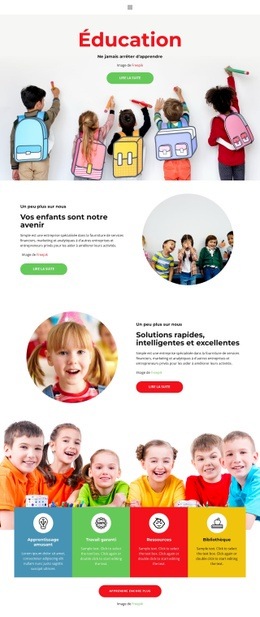
Cette section associe trois thématiques éducatives précises – « Éducation spécialisée », « Livres et bibliothèque » et « Enseignants certifiés » – à une composition visuelle qui les réunit harmonieusement sans gommer leurs spécificités. Chaque proposition dispose de sa propre carte blanche aux coins arrondis, d'une icône, d'un paragraphe descriptif et d'un lien « En savoir plus ». Comparé à un simple bandeau de texte ou à une grille d'éléments indifférenciée, ce design met en valeur trois choix complémentaires au sein d'une rangée compacte, très rapide à parcourir.
La photographie d'enfants sur toute la largeur apporte un cadre visuel fort, tandis que l'arrière-plan inférieur anthracite assoit solidement les cartes. Les accents orange sur les icônes et les liens se répètent sur toute la rangée, créant un rappel graphique discret qui tisse un lien entre les rubriques. Le texte sombre et les espacements soignés garantissent une lisibilité optimale, bien que l'image de fond occupe une place prépondérante.
Ce bloc s'avère particulièrement pertinent lorsqu'une page doit présenter plusieurs aspects pédagogiques à la fois avec davantage de personnalité qu'une liste ordinaire. Sa structure récurrente peut accueillir des descriptions personnalisées tout en maintenant la clarté de la comparaison à trois volets. Son atout majeur réside dans la synergie entre des catégories d'enseignement concrètes, un traitement équilibré des cartes et une mise en page guidée par l'image, sans prétendre constituer à elle seule un site web éducatif complet.
Personnalisez avec Nicepage
Lorsque vous utilisez Générateur de modèles, vous pourrez ajuster les couleurs, les polices, l'en-tête et le texte, la mise en page, les colonnes et autres éléments de conception, ainsi que le contenu et les images.
Modifier le modèle hors ligne
2. Créez une nouvelle page ou sélectionnez une page existante
3. Cliquez sur Ajouter un nouveau bloc, recherchez l'identifiant 105795 et cliquez sur Entrée
Modifier le modèle en ligne
Créez des sites Web géniaux


Nicepage Builder gratuit
Mots clés
Commencer avec un modèle prêt à l'emploi
Choisir un design pour une nouvelle page
Utilisez un modèle prêt à l'emploi comme point de départ au lieu de créer chaque page à partir d'une page blanche. Lorsque vous ajoutez une nouvelle page dans Nicepage, parcourez les designs disponibles, comparez les différentes mises en page et choisissez une option qui correspond déjà à l'objectif général et à l'orientation visuelle de votre projet.
Explorer différents designs de page
Explorez les Designs de page à l'aide de la recherche, des catégories thématiques, des ensembles de designs et des aperçus plein écran. La collection comprend des mises en page pour différents sujets et usages, ce qui facilite la comparaison des alternatives avant de sélectionner un design à personnaliser.
Personnaliser le modèle sélectionné
Après avoir choisi un design, créez la page et continuez à la modifier visuellement dans Nicepage. Remplacez le contenu de démonstration, ajustez les images, la typographie, les couleurs, les sections et autres éléments, et adaptez la mise en page prête à l'emploi à votre propre contenu au lieu de reconstruire le design depuis le début.
Explorer d'autres pistes de design
Si la première option ne correspond pas suffisamment à votre projet, retournez à la collection de modèles et comparez-en d'autres avant de choisir une mise en page. La bibliothèque de modèles s'avère ainsi utile non seulement pour créer des pages plus rapidement, mais aussi pour explorer différentes approches visuelles et trouver un point de départ adapté à un nouveau projet.
Ce processus vous donne accès à une vaste collection de designs prêts à l'emploi que vous pouvez sélectionner, comparer et personnaliser en fonction des besoins de chaque nouvelle page ou projet.




Plus de Éducation blocs
-
-
EN

-
EN
-
-
EN
-
EN
-
EN
-
EN
-
EN
-
EN
-
-
EN
-
EN
-
EN
-
EN
-
EN
-
EN
-
-
EN
-
EN







Plus de Caractéristiques blocs
-
-
EN
-
EN
-
EN
-
-
-
EN
-
EN
-
-
EN
-
EN
-
EN
-
EN
-
EN
-
EN
-
EN
-
-
EN
-
EN
-