Examens de l'éducation des étudiants Modèle


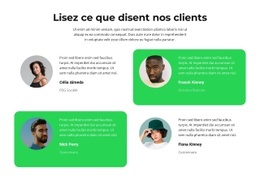
Deux portraits superposés pour une présentation ciblée des avis
Un titre centré « Avis d'étudiants », deux portraits circulaires et deux citations superposées à la verticale confèrent à cette section une identité claire parmi les diverses approches de témoignages. Plutôt que d'employer une grille dense ou une citation unique surdimensionnée, la mise en page accorde à chaque avis une relation horizontale dédiée entre le portrait et le texte. Le nom affiché et le lien « En savoir plus » complètent ce schéma récurrent, permettant aux visiteurs de distinguer aisément les deux points de vue en parcourant la section.
Le contraste visuel est délibérément mesuré. Le premier élément repose sur l'arrière-plan blanc de la section, tandis que le second utilise le fond gris clair d'une carte. Cette distinction aide à séparer les éléments successifs sans introduire de complexité décorative ni altérer le rôle du témoignage. Le libellé en majuscules et le titre en gras offrent une introduction affirmée, pendant que la typographie noire et les espaces blancs aérés maintiennent toute l'attention sur les portraits et les citations.
Cette structure s'avère particulièrement pertinente lorsqu'une page nécessite plus d'un retour d'expérience d'étudiant, sans pour autant exiger un carrousel volumineux, une grille multi-cartes ou une interactivité complexe. Elle fournit une couverture de contenu idéale pour un espace d'avis synthétique dédié au secteur éducatif, tout en laissant le reste de la page disponible pour l'offre, les détails complémentaires et l'étape suivante. Les liens « En savoir plus » permettent également d'approfondir le parcours de lecture des avis sans obliger la section visible à concentrer l'intégralité des témoignages.
Personnalisez avec Nicepage
Lorsque vous utilisez Générateur de modèles, vous pourrez ajuster les couleurs, les polices, l'en-tête et le texte, la mise en page, les colonnes et autres éléments de conception, ainsi que le contenu et les images.
Modifier le modèle hors ligne
2. Créez une nouvelle page ou sélectionnez une page existante
3. Cliquez sur Ajouter un nouveau bloc, recherchez l'identifiant 133886 et cliquez sur Entrée
Modifier le modèle en ligne
Créez des sites Web géniaux


Nicepage Builder gratuit
Mots clés
Commencer avec un modèle prêt à l'emploi
Choisir un design pour une nouvelle page
Utilisez un modèle prêt à l'emploi comme point de départ au lieu de créer chaque page à partir d'une page blanche. Lorsque vous ajoutez une nouvelle page dans Nicepage, parcourez les designs disponibles, comparez les différentes mises en page et choisissez une option qui correspond déjà à l'objectif général et à l'orientation visuelle de votre projet.
Explorer différents designs de page
Explorez les Designs de page à l'aide de la recherche, des catégories thématiques, des ensembles de designs et des aperçus plein écran. La collection comprend des mises en page pour différents sujets et usages, ce qui facilite la comparaison des alternatives avant de sélectionner un design à personnaliser.
Personnaliser le modèle sélectionné
Après avoir choisi un design, créez la page et continuez à la modifier visuellement dans Nicepage. Remplacez le contenu de démonstration, ajustez les images, la typographie, les couleurs, les sections et autres éléments, et adaptez la mise en page prête à l'emploi à votre propre contenu au lieu de reconstruire le design depuis le début.
Explorer d'autres pistes de design
Si la première option ne correspond pas suffisamment à votre projet, retournez à la collection de modèles et comparez-en d'autres avant de choisir une mise en page. La bibliothèque de modèles s'avère ainsi utile non seulement pour créer des pages plus rapidement, mais aussi pour explorer différentes approches visuelles et trouver un point de départ adapté à un nouveau projet.
Ce processus vous donne accès à une vaste collection de designs prêts à l'emploi que vous pouvez sélectionner, comparer et personnaliser en fonction des besoins de chaque nouvelle page ou projet.

Plus de Éducation blocs
-
EN

-
EN
-
EN
-
EN
-
EN
-
EN
-
EN
-
EN


Plus de Témoignages blocs
-
EN
-
-
EN
-
EN
-
EN
-
-
EN
-
EN