Образование в художественной школе Шаблон


Разноуровневые колонки программ придают разделу художественной школы выразительный силуэт
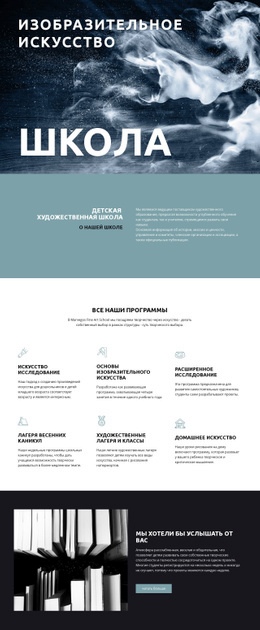
Раздел объединяет четыре конкретные категории программ в макете, который выглядит гораздо выразительнее привычного монотонного списка. «Основы изобразительного искусства», «Углубленная практика», «Художественные лагеря и курсы» и «Искусство на семейном обучении» распределены по четырем колонкам, каждая из которых дополнена круглой иконкой, заголовком и описанием. Чередование их положения по вертикали создает ощущение динамики, а единая структура контента позволяет легко сравнивать направления между собой.
Такое решение особенно актуально, когда проекту требуется продемонстрировать разнообразие программ, не превращая обзор курсов в громоздкую сетку карточек. Представленный материал охватывает различные образовательные векторы: четырехсессионный базовый курс на учебный год, углубленные занятия на базе авторских студенческих проектов, лагеря и курсы с использованием разнообразных материалов, а также семейное обучение с упором на творческое и критическое мышление. Благодаря этим смысловым различиям колонки несут реальную ценность, а не служат формальными декоративными плашками.
Крупный заголовок «художественная школа» под списком программ служит мощным визуальным акцентом и завершает композицию блока снизу. Светлые круглые иконки эффектно выделяются на теплом серо-бежевом фоне, а черный цвет шрифта обеспечивает отличную читаемость заголовков и описаний. Среди альтернативных вариантов компоновки этот вариант прекрасно подойдет, когда странице необходим компактный блок ключевых предложений с фирменными маркерами и ступенчатым расположением, которое добавляет характер без усложнения интерфейса и интерактивных перегрузок.
Настроить с помощью Nicepage
При использовании Конструктор шаблонов вы сможете настраивать цвета, шрифты, верхний и нижний колонтитулы, макет, столбцы и другие элементы дизайна, а также контент и изображения.
Редактировать шаблон в автономном режиме
2. Создайте новую страницу или выберите существующую.
3. Нажмите "Добавить новый блок", найдите идентификатор 161387 и нажмите "Ввод".
Редактировать шаблон онлайн
Создавайте потрясающие сайты


Бесплатный конструктор Nicepage Builder
Ключевые слова
Начните с готового шаблона
Выберите дизайн для новой страницы
Используйте готовый шаблон в качестве отправной точки, вместо того чтобы создавать каждую страницу с нуля. При добавлении новой страницы в Nicepage просмотрите доступные дизайны, сравните различные макеты и выберите вариант, который уже соответствует общему назначению и визуальному направлению вашего проекта.
Просмотрите различные дизайны страниц
Изучите Дизайны страниц, используя поиск, тематические категории, наборы дизайнов и предварительный просмотр страниц. Коллекция включает макеты для различных тем и целей страниц, что упрощает сравнение альтернатив перед выбором дизайна для настройки.
Настройте выбранный шаблон
После выбора дизайна создайте страницу и продолжите ее визуальное редактирование в Nicepage. Замените демонстрационный контент, настройте изображения, типографику, цвета, разделы и другие элементы, а также адаптируйте готовый макет к своему собственному контенту, вместо того чтобы перестраивать дизайн с нуля.
Изучите другие варианты дизайна
Если первый вариант не совсем подходит для вашего проекта, вернитесь к коллекции дизайнов и сравните другие шаблоны, прежде чем выбрать макет. Это делает библиотеку шаблонов полезной не только для более быстрого создания страниц, но и для изучения различных визуальных подходов и поиска подходящей отправной точки для нового проекта.
Этот рабочий процесс предоставляет вам доступ к широкой коллекции готовых дизайнов, которые можно выбирать, сравнивать и настраивать в соответствии с потребностями каждой новой страницы или проекта.






Больше из Образование Blocks
-
EN
-

-
EN
-
EN
-
EN
-
-
-
EN
-
EN
-
EN
-
EN
-
-
EN
-
EN
-
-
-
EN
-
-
EN
-
EN











Больше из Функции Blocks
-
EN

-
EN
-
EN
-
-
EN
-
-
-
EN
-
EN
-
EN
-
EN
-
EN
-
EN
-
EN
-
EN
-
EN
-
EN
-
-
EN
-
EN