Jeux et activités pour les enfants Modèle


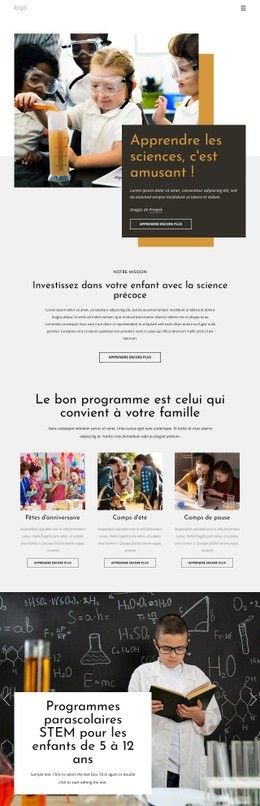
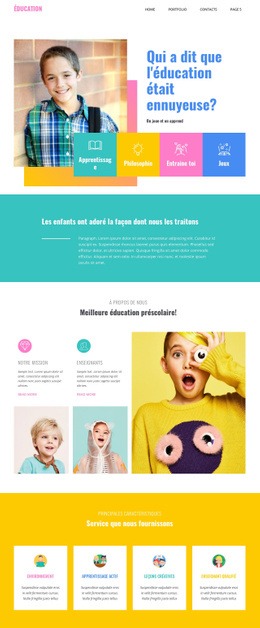
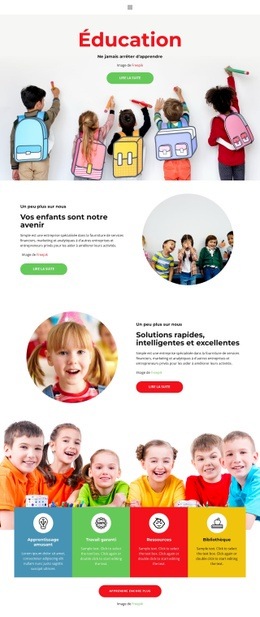
Une photo d'enfants et une rangée de quatre cartes composent un bloc de présentation original
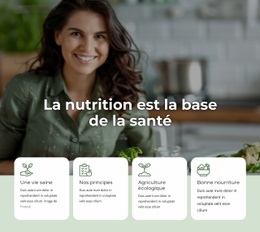
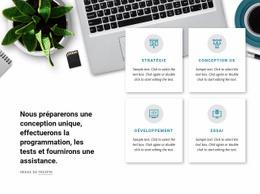
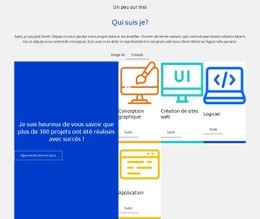
Ce design associe une grande photo en pleine largeur à une rangée compacte de quatre cartes au lieu de recourir à une liste ordinaire ou à un simple panneau de texte. Apprentissage ludique, Travail garanti, Ressources et Bibliothèque confèrent au bloc une thématique éducative bien identifiable, tandis que chaque zone d'icône circulaire offre un repère visuel récurrent pour la description correspondante. Les fonds de carte bleu, cyan, rouge et jaune détachent nettement les quatre sujets, tout en préservant leur cohérence grâce au traitement typographique centré partagé. Sous la rangée, le petit bouton rouge arrondi En savoir plus constitue un point d'action sobre et ciblé.
Ces atouts font de ce bloc une solution judicieuse lorsqu'une page a besoin de mettre en valeur des éléments éducatifs de manière visuelle et accessible, sans se disperser dans une longue suite de sections distinctes. L'image d'enfants apporte une dimension humaine, les quatre cartes concentrent les informations et la cohérence graphique des icônes évite que les variations de couleur ne paraissent purement décoratives. Cette disposition statique permet également aux visiteurs de comparer les quatre thèmes simultanément. Elle trouve parfaitement sa place en milieu de page, où les contenus environnants se chargent de l'introduction générale et des explications approfondies. La ligne de crédit de l'image doit être conservée lors de la personnalisation. Parmi les différentes sections d'éducation, cette alternative se démarque par l'association d'une image large, de quatre éléments thématiques titrés, d'une palette multicolore et d'un unique bouton d'action centré En savoir plus.
Personnalisez avec Nicepage
Lorsque vous utilisez Générateur de modèles, vous pourrez ajuster les couleurs, les polices, l'en-tête et le texte, la mise en page, les colonnes et autres éléments de conception, ainsi que le contenu et les images.
Modifier le modèle hors ligne
2. Créez une nouvelle page ou sélectionnez une page existante
3. Cliquez sur Ajouter un nouveau bloc, recherchez l'identifiant 205257 et cliquez sur Entrée
Modifier le modèle en ligne
Créez des sites Web géniaux


Nicepage Builder gratuit
Mots clés
Commencer avec un modèle prêt à l'emploi
Choisir un design pour une nouvelle page
Utilisez un modèle prêt à l'emploi comme point de départ au lieu de créer chaque page à partir d'une page blanche. Lorsque vous ajoutez une nouvelle page dans Nicepage, parcourez les designs disponibles, comparez les différentes mises en page et choisissez une option qui correspond déjà à l'objectif général et à l'orientation visuelle de votre projet.
Explorer différents designs de page
Explorez les Designs de page à l'aide de la recherche, des catégories thématiques, des ensembles de designs et des aperçus plein écran. La collection comprend des mises en page pour différents sujets et usages, ce qui facilite la comparaison des alternatives avant de sélectionner un design à personnaliser.
Personnaliser le modèle sélectionné
Après avoir choisi un design, créez la page et continuez à la modifier visuellement dans Nicepage. Remplacez le contenu de démonstration, ajustez les images, la typographie, les couleurs, les sections et autres éléments, et adaptez la mise en page prête à l'emploi à votre propre contenu au lieu de reconstruire le design depuis le début.
Explorer d'autres pistes de design
Si la première option ne correspond pas suffisamment à votre projet, retournez à la collection de modèles et comparez-en d'autres avant de choisir une mise en page. La bibliothèque de modèles s'avère ainsi utile non seulement pour créer des pages plus rapidement, mais aussi pour explorer différentes approches visuelles et trouver un point de départ adapté à un nouveau projet.
Ce processus vous donne accès à une vaste collection de designs prêts à l'emploi que vous pouvez sélectionner, comparer et personnaliser en fonction des besoins de chaque nouvelle page ou projet.


Plus de Éducation blocs
-
-
EN

-
EN
-
EN
-
EN
-
-
EN
-
-
EN
-
EN
-
EN
-
EN
-
EN
-
EN
-
EN
-
EN
-
EN
-
-
EN
-
EN






Plus de Caractéristiques blocs
-
-
-
EN
-
EN
-
EN
-
EN
-
-
-
-
EN
-
EN
-
EN
-
-
-
EN
-
EN
-
EN
-
EN
-
EN
-