Lanceurs Snapchat Modèle


Modifier le modèle hors ligne
2. Créez une page et recherchez l'identifiant 12789
Modifier le modèle en ligne
Créez des sites Web géniaux


Nicepage Builder gratuit
Mots clés
L'imagerie produit et les sections éditoriales confèrent à ce design un point de vue affirmé
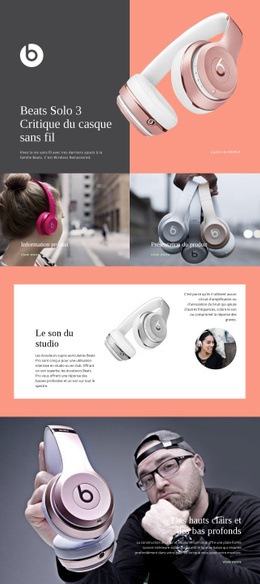
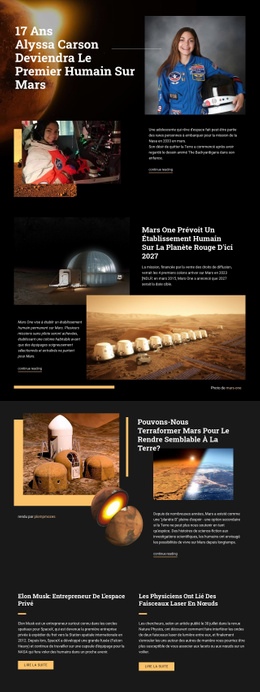
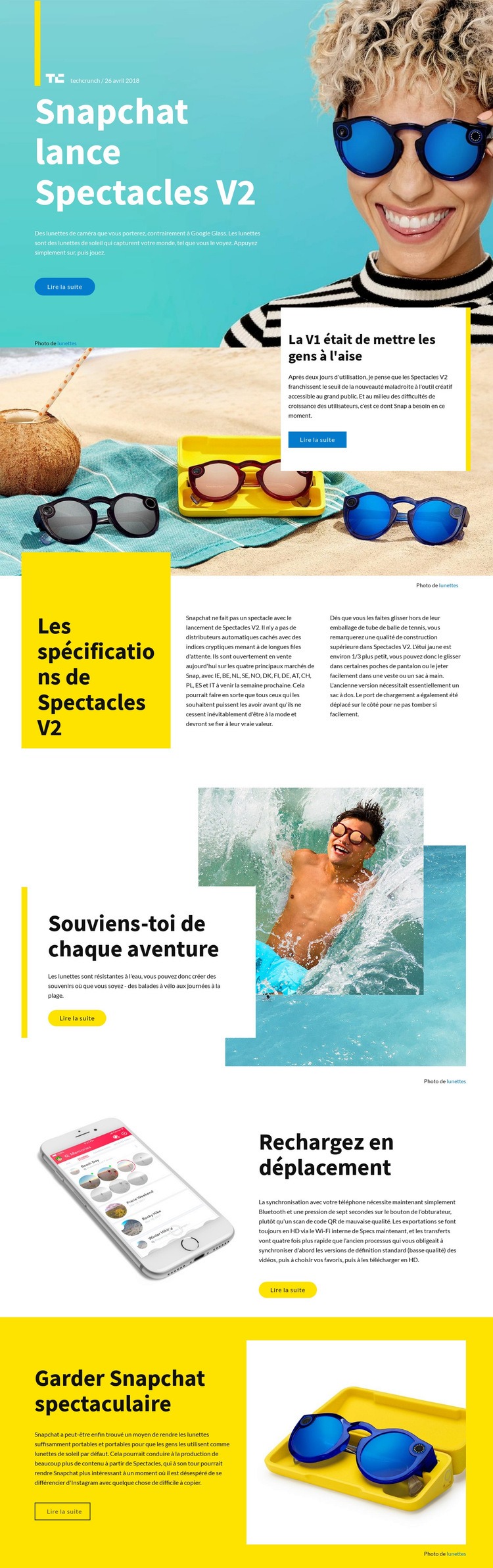
De grandes photographies lifestyle, des visuels de produit et des extraits éditoriaux concis rendent Snapchat Launchers bien plus singulier qu'une page de destination technologique classique. La section hero turquoise introduit immédiatement le sujet des Spectacles V2, tandis que la carte d'avis blanche sur fond photographique instaure un ton résolument engagé. Le panneau jaune dédié aux spécifications modifie ensuite l'accent visuel pour offrir à la disponibilité et à la qualité de fabrication une place à part entière dans le récit.
Le design aborde également des aspects pratiques du produit sans jamais perdre son caractère éditorial. Une section divisée associe la résistance à l'eau à des prises de vue en plein air, tandis qu'une autre combine une illustration de smartphone avec la synchronisation Bluetooth et l'exportation HD par Wi-Fi interne. L'étui de chargement plus compact s'intègre dans le récit des améliorations apportées au produit plutôt que dans une simple liste technique isolée. Enfin, un bloc jaune situé à côté d'une grande photo de produit recentre la réflexion sur la vision produit globale de Snapchat.
Ce modèle s'impose ainsi comme un choix idéal lorsqu'une page technologique doit expliquer un produit à travers un contexte visuel, des commentaires critiques et des sections consacrées à ses atouts clés. Son atout majeur réside dans la relation entre mise en page de type magazine et mise en valeur du produit : les aplats de couleurs vives captent l'attention, tandis que les espaces blancs et les textes courts ménagent une place pour les liens vers les articles complets. Il s'agit d'une solution de design ciblée pour le traitement éditorial d'un produit, et non d'une promesse de site complet préconçu.
Personnalisez avec Nicepage
Lorsque vous utilisez Générateur de modèles, vous pourrez ajuster les couleurs, les polices, l'en-tête et le texte, la mise en page, les colonnes et autres éléments de conception, ainsi que le contenu et les images.
Commencer avec un modèle prêt à l'emploi
Choisir un design pour une nouvelle page
Utilisez un modèle prêt à l'emploi comme point de départ au lieu de créer chaque page à partir d'une page blanche. Lorsque vous ajoutez une nouvelle page dans Nicepage, parcourez les designs disponibles, comparez les différentes mises en page et choisissez une option qui correspond déjà à l'objectif général et à l'orientation visuelle de votre projet.
Explorer différents designs de page
Explorez les Designs de page à l'aide de la recherche, des catégories thématiques, des ensembles de designs et des aperçus plein écran. La collection comprend des mises en page pour différents sujets et usages, ce qui facilite la comparaison des alternatives avant de sélectionner un design à personnaliser.
Personnaliser le modèle sélectionné
Après avoir choisi un design, créez la page et continuez à la modifier visuellement dans Nicepage. Remplacez le contenu de démonstration, ajustez les images, la typographie, les couleurs, les sections et autres éléments, et adaptez la mise en page prête à l'emploi à votre propre contenu au lieu de reconstruire le design depuis le début.
Explorer d'autres pistes de design
Si la première option ne correspond pas suffisamment à votre projet, retournez à la collection de modèles et comparez-en d'autres avant de choisir une mise en page. La bibliothèque de modèles s'avère ainsi utile non seulement pour créer des pages plus rapidement, mais aussi pour explorer différentes approches visuelles et trouver un point de départ adapté à un nouveau projet.
Ce processus vous donne accès à une vaste collection de designs prêts à l'emploi que vous pouvez sélectionner, comparer et personnaliser en fonction des besoins de chaque nouvelle page ou projet.