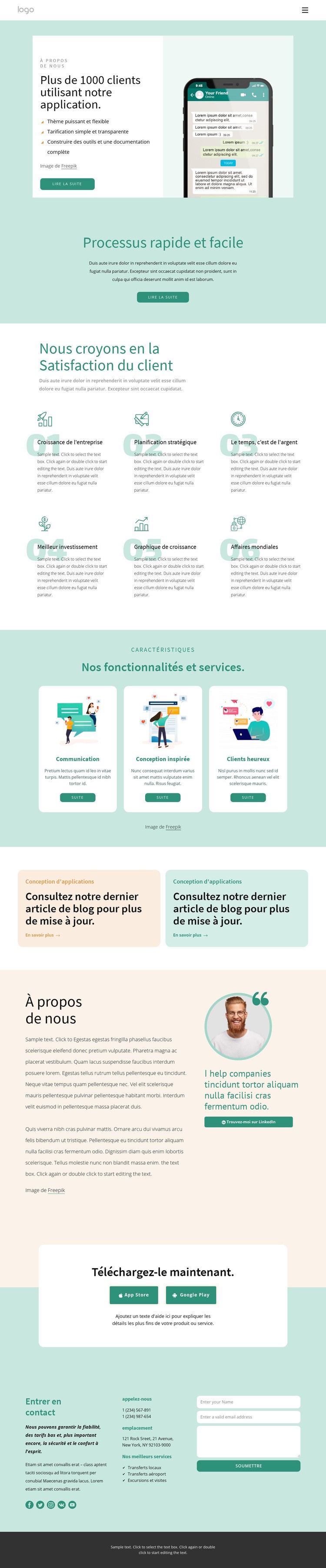
1000+ clients utilisant notre application Modèle


Modifier le modèle hors ligne
2. Créez une page et recherchez l'identifiant 488180
Modifier le modèle en ligne
Créez des sites Web géniaux


Nicepage Builder gratuit
Mots clés
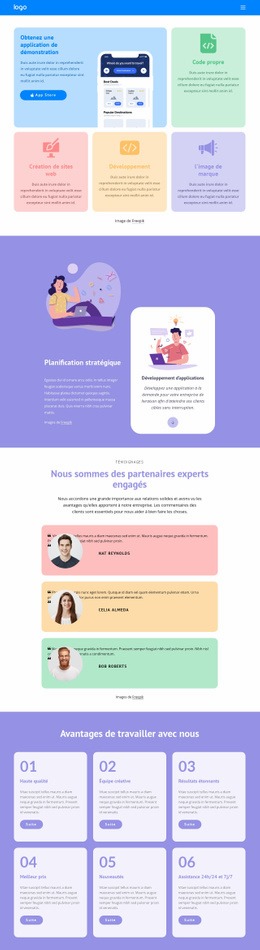
La promotion d'applications s'allie à des contenus orientés services
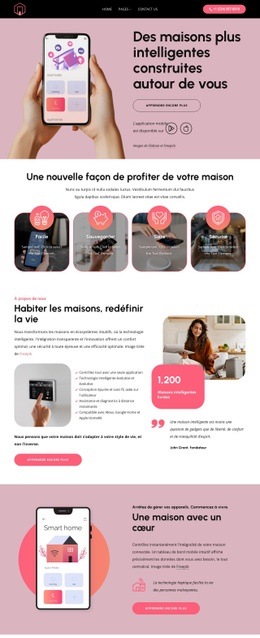
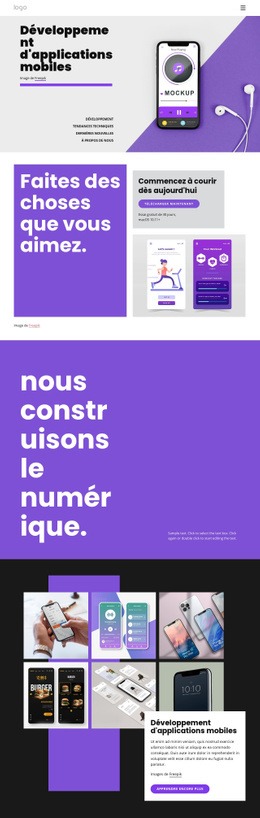
Les visuels de l'application posent immédiatement le sujet principal de la page, tandis que la présentation « À propos de nous » et les listes d'atouts apportent le contexte nécessaire pour cohabiter avec des contenus professionnels plus larges. La section « Processus simple et rapide » ajoute ensuite une étape explicative concrète, et les six compétences étendent le design à des thématiques telles que Croissance de l'entreprise, Planification stratégique, Meilleur investissement et Commerce international. Cet équilibre rend la mise en page idéale pour les projets nécessitant à la fois la mise en avant d'une application et une présentation structurée de services.
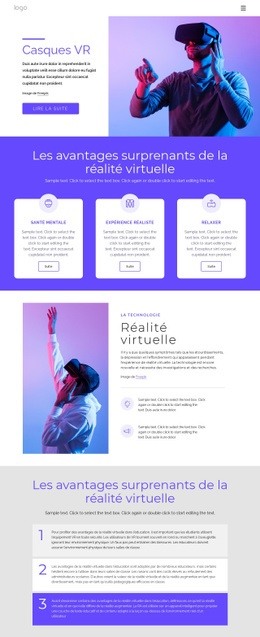
Les trois cartes illustrées offrent une vitrine compacte pour la Communication, le Design inspiré et les Clients satisfaits. Leur format récurrent confère à la mise en page un centre visuel net, tandis que les deux panneaux consacrés au blog permettent de partager des actualités sans transformer la page en mise en page éditoriale. La seconde section « À propos de nous » propose un portrait, une déclaration personnelle et un lien LinkedIn, créant une touche humaine aux côtés des informations institutionnelles.
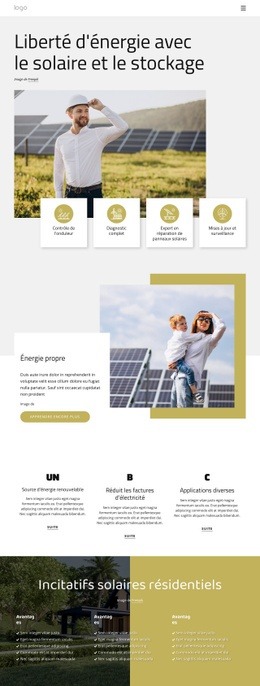
L'atout majeur réside dans la coexistence harmonieuse de plusieurs parcours d'interaction au sein d'une page structurée. Les boutons vers l'App Store et Google Play soutiennent l'adoption de l'application, tandis que la liste finale des services et le formulaire de contact s'adressent aux visiteurs intéressés par les transferts locaux, les transferts vers l'aéroport ou les excursions et visites. Cette diversité fait de ce modèle une base de départ idéale pour les projets combinant promotion, explications et demandes de renseignements.
Personnalisez avec Nicepage
Lorsque vous utilisez Générateur de modèles, vous pourrez ajuster les couleurs, les polices, l'en-tête et le texte, la mise en page, les colonnes et autres éléments de conception, ainsi que le contenu et les images.
Commencer avec un modèle prêt à l'emploi
Choisir un design pour une nouvelle page
Utilisez un modèle prêt à l'emploi comme point de départ au lieu de créer chaque page à partir d'une page blanche. Lorsque vous ajoutez une nouvelle page dans Nicepage, parcourez les designs disponibles, comparez les différentes mises en page et choisissez une option qui correspond déjà à l'objectif général et à l'orientation visuelle de votre projet.
Explorer différents designs de page
Explorez les Designs de page à l'aide de la recherche, des catégories thématiques, des ensembles de designs et des aperçus plein écran. La collection comprend des mises en page pour différents sujets et usages, ce qui facilite la comparaison des alternatives avant de sélectionner un design à personnaliser.
Personnaliser le modèle sélectionné
Après avoir choisi un design, créez la page et continuez à la modifier visuellement dans Nicepage. Remplacez le contenu de démonstration, ajustez les images, la typographie, les couleurs, les sections et autres éléments, et adaptez la mise en page prête à l'emploi à votre propre contenu au lieu de reconstruire le design depuis le début.
Explorer d'autres pistes de design
Si la première option ne correspond pas suffisamment à votre projet, retournez à la collection de modèles et comparez-en d'autres avant de choisir une mise en page. La bibliothèque de modèles s'avère ainsi utile non seulement pour créer des pages plus rapidement, mais aussi pour explorer différentes approches visuelles et trouver un point de départ adapté à un nouveau projet.
Ce processus vous donne accès à une vaste collection de designs prêts à l'emploi que vous pouvez sélectionner, comparer et personnaliser en fonction des besoins de chaque nouvelle page ou projet.