Conception de la technologie future Modèle


Modifier le modèle hors ligne
2. Créez une page et recherchez l'identifiant 12295
Modifier le modèle en ligne
Créez des sites Web géniaux


Nicepage Builder gratuit
Mots clés
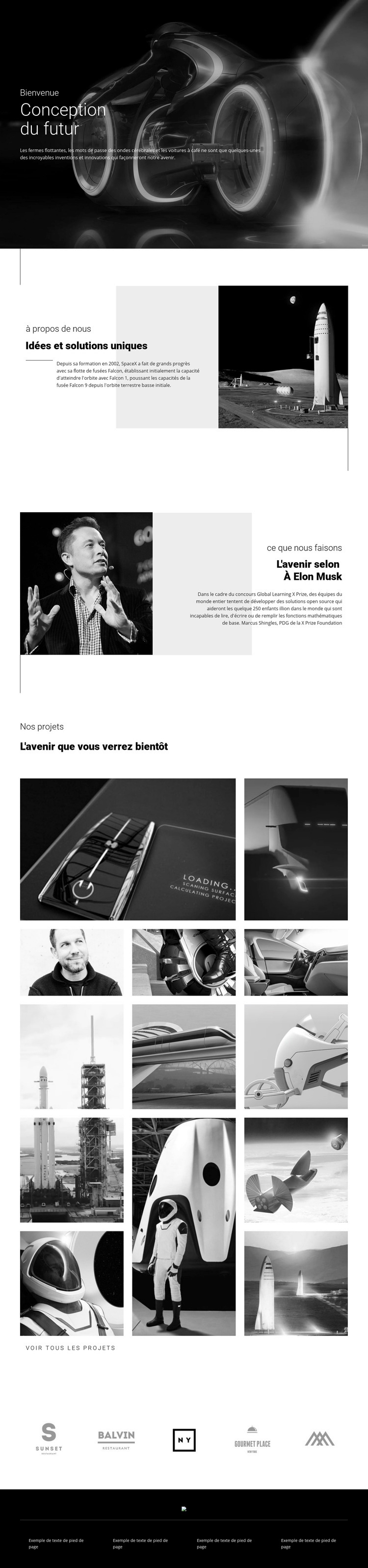
Treize visuels de projets rendent le concept immédiatement concret
L'atout majeur de ce design réside dans l'alliance d'une thématique technologique résolument futuriste et d'une mise en valeur visuelle généreuse des projets. La section hero sombre pose le sujet à l'aide d'une grande photographie et du titre direct « Design du futur », permettant à la page de fixer clairement son cap avant d'inviter les visiteurs à explorer des informations plus détaillées. L'image de fusée qui suit offre un point d'ancrage visuel concret à « Idées et solutions uniques », tandis que la section avec portrait apporte un contraste humain bienvenu à cet univers expérimental.
Les deux galeries rendent ce modèle idéal pour les projets dont la présentation repose avant tout sur l'image. La première réunit cinq visuels disposés de manière asymétrique, créant une découverte éditoriale rythmée plutôt qu'un catalogue uniforme. La seconde ajoute huit images réparties sur trois colonnes verticales et intègre le bouton d'action « Voir tous les projets ». Ensemble, ces treize visuels de projets offrent une couverture bien plus vaste qu'un modèle centré uniquement sur du texte, des prestations de services ou une simple offre promotionnelle.
Les cinq logos de marques constituent un bandeau horizontal distinct, parfait pour valoriser des partenaires ou situer le contexte d'un projet, tandis que le pied de page sombre à quatre zones textuelles assure une conclusion nette et structurée. D'une section à l'autre, le parti pris monochrome, les lignes géométriques fines, les blancs généreux et la typographie compacte composent une identité visuelle cohérente. Ce modèle s'impose ainsi comme une solution remarquable pour présenter des innovations ou des technologies de pointe où véhicules expérimentaux, aérospatiale, robotique et imageries associées demeurent les principaux vecteurs de sens.
Personnalisez avec Nicepage
Lorsque vous utilisez Générateur de modèles, vous pourrez ajuster les couleurs, les polices, l'en-tête et le texte, la mise en page, les colonnes et autres éléments de conception, ainsi que le contenu et les images.
Commencer avec un modèle prêt à l'emploi
Choisir un design pour une nouvelle page
Utilisez un modèle prêt à l'emploi comme point de départ au lieu de créer chaque page à partir d'une page blanche. Lorsque vous ajoutez une nouvelle page dans Nicepage, parcourez les designs disponibles, comparez les différentes mises en page et choisissez une option qui correspond déjà à l'objectif général et à l'orientation visuelle de votre projet.
Explorer différents designs de page
Explorez les Designs de page à l'aide de la recherche, des catégories thématiques, des ensembles de designs et des aperçus plein écran. La collection comprend des mises en page pour différents sujets et usages, ce qui facilite la comparaison des alternatives avant de sélectionner un design à personnaliser.
Personnaliser le modèle sélectionné
Après avoir choisi un design, créez la page et continuez à la modifier visuellement dans Nicepage. Remplacez le contenu de démonstration, ajustez les images, la typographie, les couleurs, les sections et autres éléments, et adaptez la mise en page prête à l'emploi à votre propre contenu au lieu de reconstruire le design depuis le début.
Explorer d'autres pistes de design
Si la première option ne correspond pas suffisamment à votre projet, retournez à la collection de modèles et comparez-en d'autres avant de choisir une mise en page. La bibliothèque de modèles s'avère ainsi utile non seulement pour créer des pages plus rapidement, mais aussi pour explorer différentes approches visuelles et trouver un point de départ adapté à un nouveau projet.
Ce processus vous donne accès à une vaste collection de designs prêts à l'emploi que vous pouvez sélectionner, comparer et personnaliser en fonction des besoins de chaque nouvelle page ou projet.