Cabinet numérique Modèle



Modifier le modèle hors ligne
2. Créez une page et recherchez l'identifiant 3754173
Modifier le modèle en ligne
Créez des sites Web géniaux


Nicepage Builder gratuit
Mots clés
Compétences applicatives, preuves visuelles et offre d'essai définissent ce choix graphique
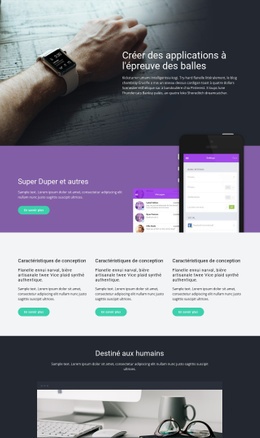
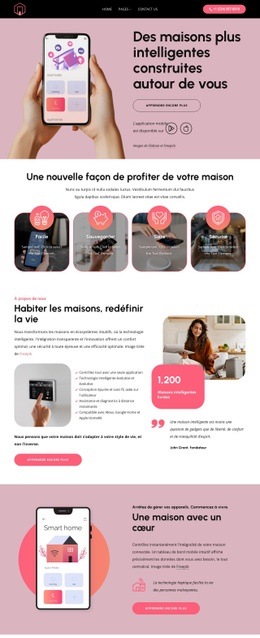
La raison principale de choisir ce design réside dans sa manière de retracer tout le parcours de développement d'applications mobiles dans une direction visuelle cohérente. La section d'en-tête hero ne se contente pas d'affirmations technologiques vagues ; elle affiche clairement Stratégie, Design UX, Développement et Tests aux côtés du portrait d'un développeur. La section suivante ancre le propos dans une véritable expérience produit grâce aux visuels de l'application, aux textes explicatifs et aux badges des magasins d'applications, ce qui rend cette mise en page idéale pour les projets nécessitant à la fois la mise en valeur des capacités de l'entreprise et une présentation centrée sur l'application.
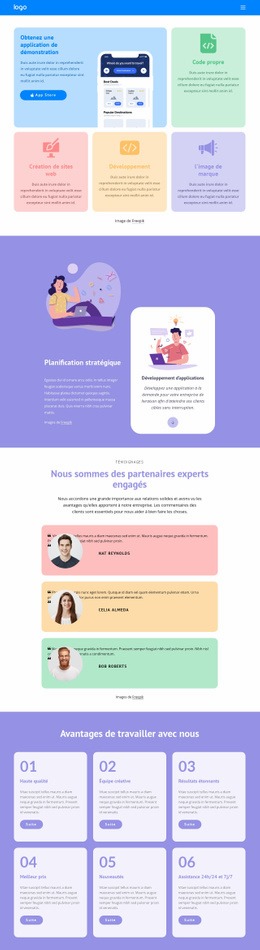
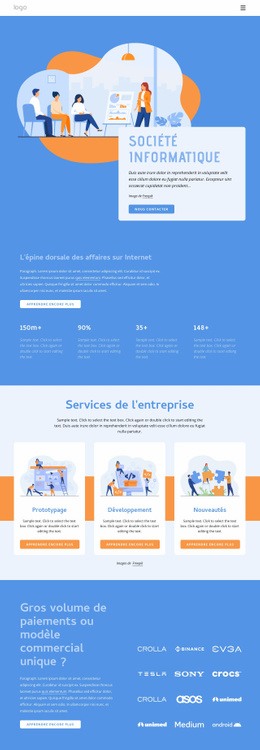
Le design équilibre également les explications avec des éléments de preuve. Trois fiches de témoignages créent une structure probante répétée, tandis que les trois fiches de services distinguent Prototypage, Développement et Innovations. La galerie de portfolio à six images met en valeur les réalisations, et la section À propos, agrémentée de portraits, confère à l'entreprise un visage humain. Une frise chronologique en quatre étapes intitulée « Notre méthode » apporte une autre structure de contenu originale pour les projets désireux d'exposer leur démarche ou leur histoire.
La page se démarque tout particulièrement par ses deux zones orientées vers la prise de contact et la conversion. La section d'essai réunit une action « Essayer gratuitement », des arguments d'avantages et des logos de partenaires, tandis que le panneau de contact final intègre e-mail, adresse des bureaux, téléphone, liens sociaux et formulaire de demande. Cette association fait de ce template une solution idéale pour une agence d'applications qui souhaite détailler ses méthodes, exposer ses travaux, asseoir sa crédibilité et proposer à la fois un essai sans engagement et une prise de contact directe.
Personnalisez avec Nicepage
Lorsque vous utilisez Générateur de modèles, vous pourrez ajuster les couleurs, les polices, l'en-tête et le texte, la mise en page, les colonnes et autres éléments de conception, ainsi que le contenu et les images.
Commencer avec un modèle prêt à l'emploi
Choisir un design pour une nouvelle page
Utilisez un modèle prêt à l'emploi comme point de départ au lieu de créer chaque page à partir d'une page blanche. Lorsque vous ajoutez une nouvelle page dans Nicepage, parcourez les designs disponibles, comparez les différentes mises en page et choisissez une option qui correspond déjà à l'objectif général et à l'orientation visuelle de votre projet.
Explorer différents designs de page
Explorez les Designs de page à l'aide de la recherche, des catégories thématiques, des ensembles de designs et des aperçus plein écran. La collection comprend des mises en page pour différents sujets et usages, ce qui facilite la comparaison des alternatives avant de sélectionner un design à personnaliser.
Personnaliser le modèle sélectionné
Après avoir choisi un design, créez la page et continuez à la modifier visuellement dans Nicepage. Remplacez le contenu de démonstration, ajustez les images, la typographie, les couleurs, les sections et autres éléments, et adaptez la mise en page prête à l'emploi à votre propre contenu au lieu de reconstruire le design depuis le début.
Explorer d'autres pistes de design
Si la première option ne correspond pas suffisamment à votre projet, retournez à la collection de modèles et comparez-en d'autres avant de choisir une mise en page. La bibliothèque de modèles s'avère ainsi utile non seulement pour créer des pages plus rapidement, mais aussi pour explorer différentes approches visuelles et trouver un point de départ adapté à un nouveau projet.
Ce processus vous donne accès à une vaste collection de designs prêts à l'emploi que vous pouvez sélectionner, comparer et personnaliser en fonction des besoins de chaque nouvelle page ou projet.