Progettazione della tecnologia futura Modello


Modifica modello offline
2. Crea una nuova pagina e cerca l'ID 12295
Modifica modello online
Crea fantastici siti web


Nicepage Builder gratuito
Parole chiave
Tredici immagini di progetto rendono il concept immediatamente visivo
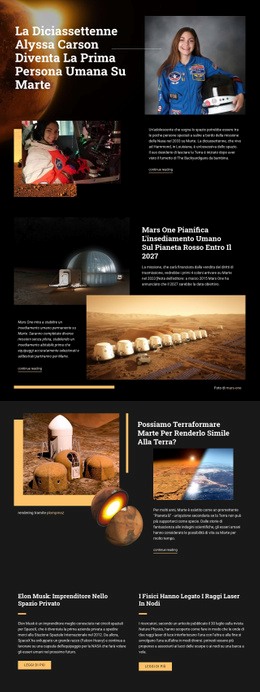
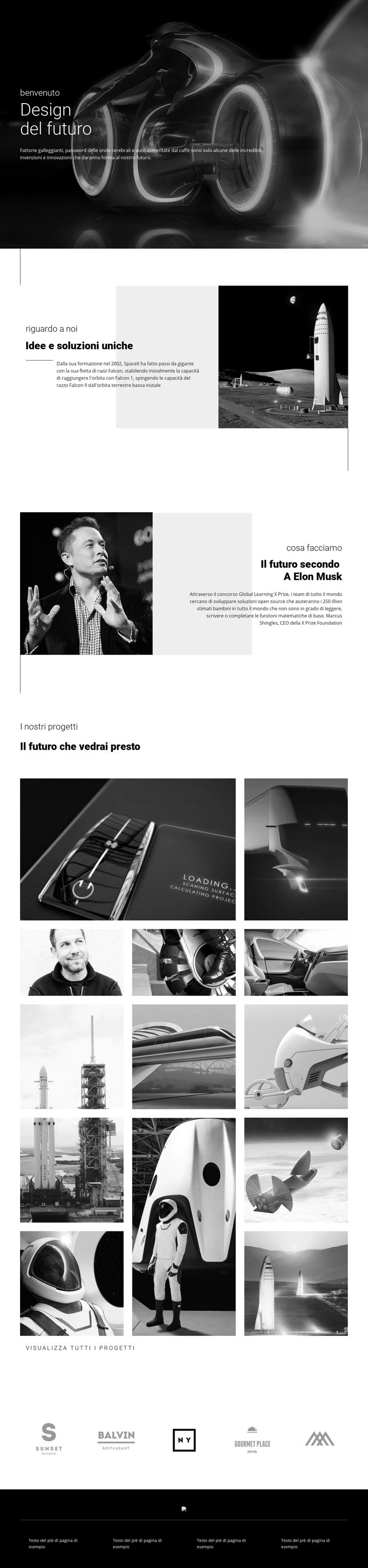
La ragione principale per scegliere questo design è la combinazione tra una tematica tecnologica futuristica ben definita e un'ampia valorizzazione visiva dei progetti. La sezione hero scura introduce il tema attraverso una grande fotografia e il titolo diretto “Design del futuro”, consentendo alla pagina di chiarire subito la propria direzione prima di richiedere ai visitatori di assimilare informazioni dettagliate. L'immagine successiva del razzo fornisce un solido riferimento visivo a “Idee e soluzioni uniche”, mentre la sezione con il ritratto inserisce una contrapposizione umana alla dimensione sperimentale.
Le due gallerie rendono il design perfetto per i progetti in cui le immagini devono sostenere la maggior parte della narrazione. La prima include cinque immagini disposte asimmetricamente, dando vita a una scansione editoriale studiata invece che a un catalogo uniforme. La seconda propone altre otto immagini distribuite su tre colonne verticali e comprende il comando “Visualizza tutti i progetti”. Insieme, le tredici immagini visibili dei progetti offrono una copertura molto più ampia rispetto a un template focalizzato solo su testi, servizi o una singola offerta promozionale.
I cinque loghi di brand creano una vetrina orizzontale separata che può valorizzare partner o contesti progettuali, mentre il footer scuro con quattro riquadri di testo garantisce una chiusura ordinata. In tutte le sezioni, l'impostazione monocromatica, i tratti geometrici sottili, gli ampi spazi vuoti e la tipografia compatta danno vita a una direzione visiva coerente. Ciò rende il template una scelta ideale per una vetrina dedicata a tecnologia e innovazione, dove veicoli sperimentali, aerospazio, robotica e immaginari affini devono rimanere i principali veicoli di significato.
Personalizza con Nicepage
Quando utilizzi Generatore di modelli sarai in grado di regolare colori, caratteri, intestazione e fooer, layout, colonne e altri elementi di design, nonché contenuti e immagini.
Inizia con un modello predefinito
Scegli un design per una nuova pagina
Utilizza un modello predefinito come punto di partenza anziché creare ogni pagina da zero. Quando aggiungi una nuova pagina in Nicepage, sfoglia i design disponibili, confronta i diversi layout e scegli un'opzione che si adatti allo scopo generale e alla direzione visiva del tuo progetto.
Esplora diversi design di pagina
Esplora i Design di pagina utilizzando la funzione di ricerca, le categorie tematiche, i set di design e le anteprime a pagina intera. La collezione include layout per diversi argomenti e scopi, semplificando il confronto tra le alternative prima di selezionare un design da personalizzare.
Personalizza il modello selezionato
Dopo aver scelto un design, crea la pagina e continua a modificarla visivamente in Nicepage. Sostituisci il contenuto demo, regola immagini, tipografia, colori, sezioni e altri elementi e adatta il layout predefinito ai tuoi contenuti anziché ricostruire il design da zero.
Esplora altre direzioni di design
Se la prima opzione non si adatta perfettamente al tuo progetto, torna alla raccolta di modelli e confronta altri template prima di scegliere un layout definitivo. In questo modo, la libreria di template si rivela utile non solo per creare pagine più velocemente, ma anche per esplorare diversi approcci visivi e trovare un punto di partenza adatto per un nuovo progetto.
Questo flusso di lavoro ti dà accesso a un'ampia collezione di design predefiniti che possono essere selezionati, confrontati e personalizzati in base alle esigenze di ogni nuova pagina o progetto.