Aide à la navigation Modèle


Modifier le modèle hors ligne
2. Créez une page et recherchez l'identifiant 6373355
Modifier le modèle en ligne
Créez des sites Web géniaux


Nicepage Builder gratuit
Mots clés
Récits d'aventure guidés par l'expertise et le choix des sentiers
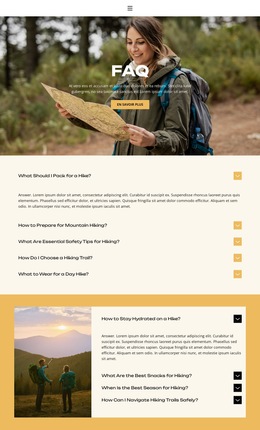
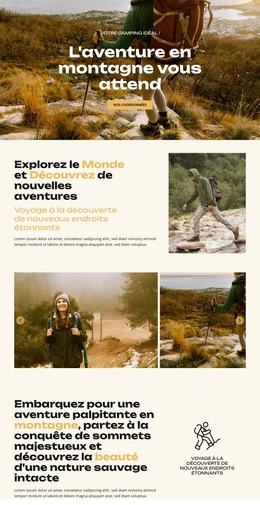
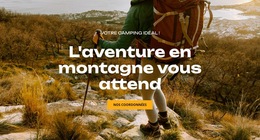
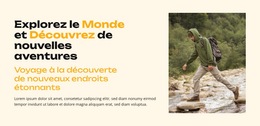
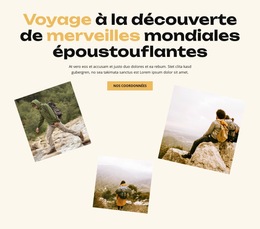
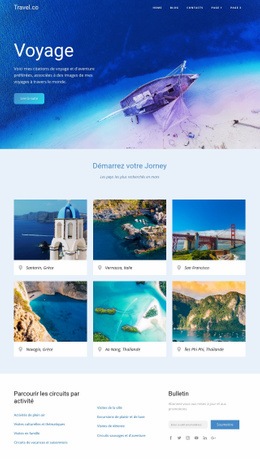
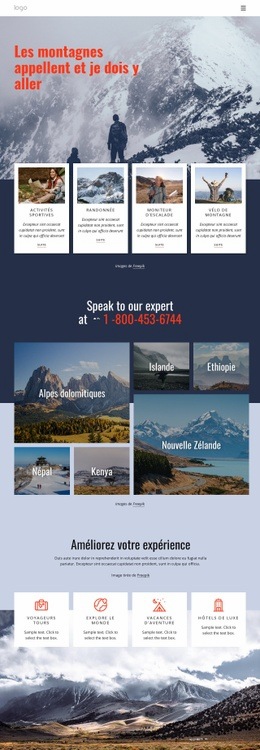
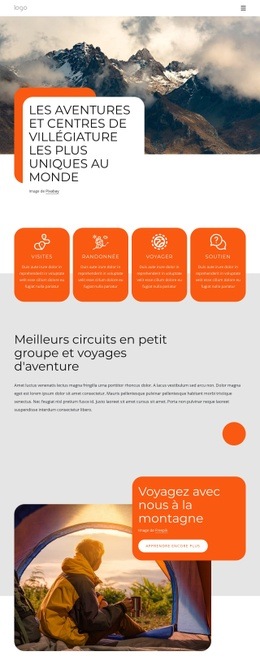
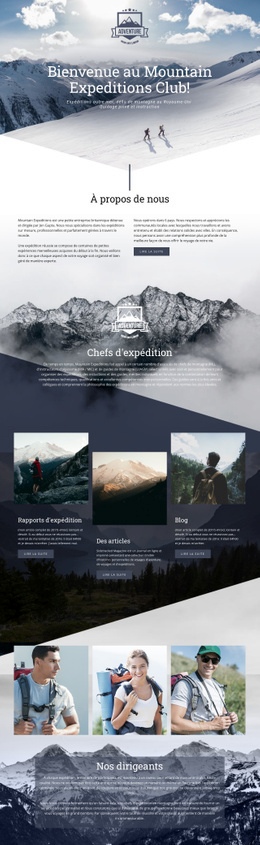
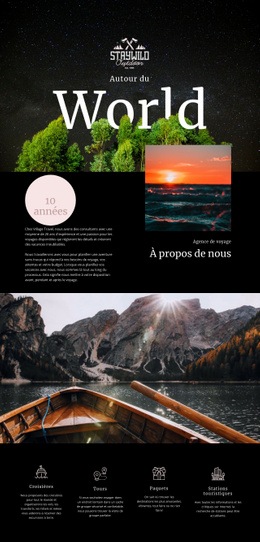
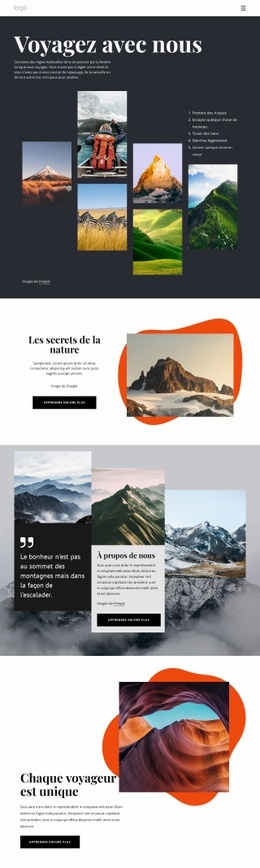
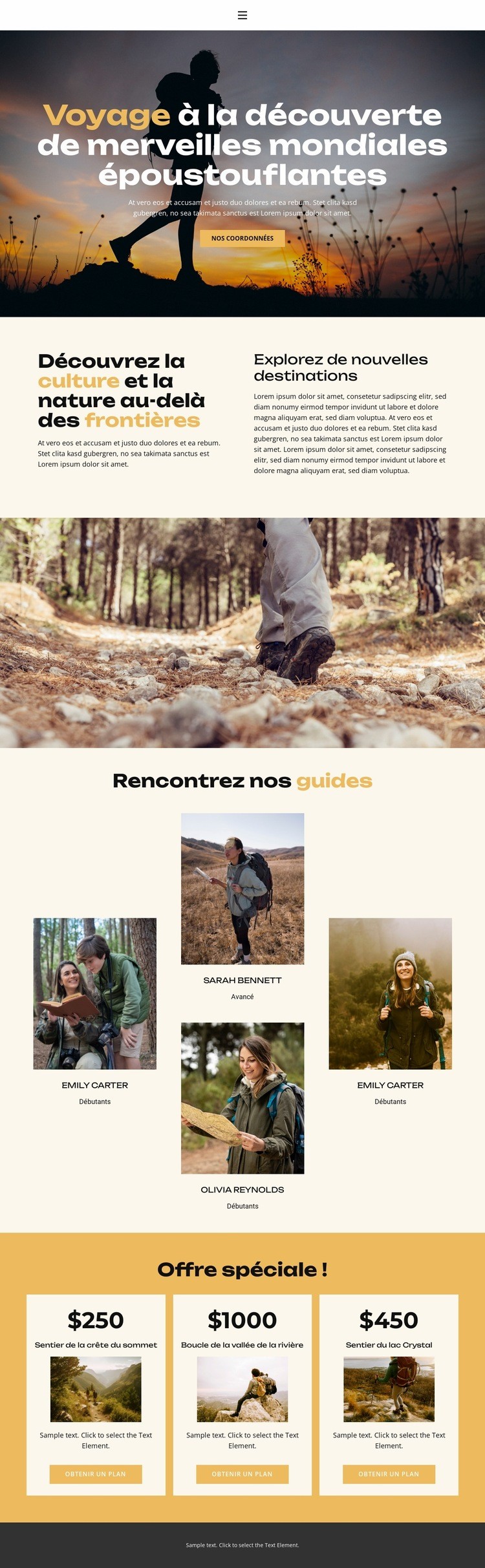
Des photographies de nature grand format créent l'essentiel de la première impression, à commencer par un hero qui positionne le message sur les merveilles du monde directement sur une prise de vue extérieure. Le design équilibre ensuite cette ouverture émotionnelle grâce à des informations de voyage bien structurées : la section en deux colonnes explore la culture, la nature et la découverte des destinations, tandis que l'image de forêt distincte préserve la présence visuelle du thème sans alourdir la page avec un autre bloc de texte dense. Cette association convient parfaitement aux projets exigeant un accord harmonieux entre atmosphère et explications.
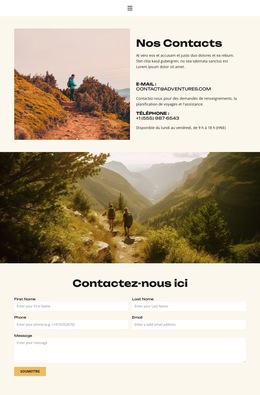
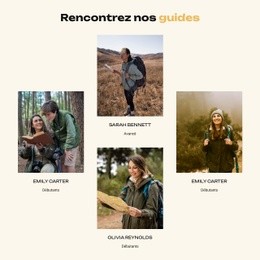
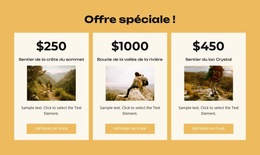
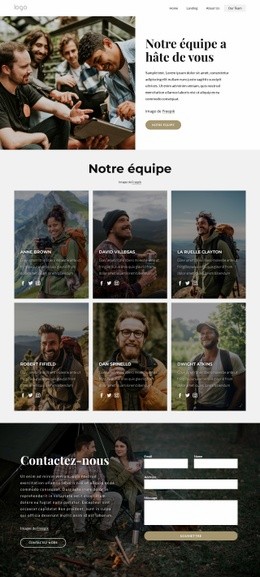
Les quatre profils de guides confèrent à ce design une identité bien plus marquée qu'une page de destination classique. Les portraits et les mentions du niveau d'expérience apportent une dimension humaine, établissant un lien naturel entre l'imagerie d'aventure et les offres pratiques de randonnée situées plus bas. L'espace ambré dédié aux offres crée un second point fort grâce à trois fiches identiques. Les noms de sentiers, les images, les descriptifs, les prix affichés et les boutons « Obtenir le forfait » proposent aux visiteurs des choix concrets sans jamais détourner l'attention de l'exploration en pleine nature.
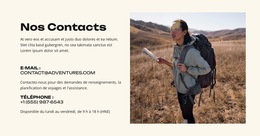
Dans leur ensemble, ces éléments font de cette mise en page un choix particulièrement pertinent pour un projet de voyage souhaitant mettre en valeur à la fois des compétences d'accompagnement et des formules sélectionnables. Elle ne se limite pas à de longs textes descriptifs ni à une simple grille tarifaire. Au contraire, la page chemine d'une invitation visuelle vers un contexte culturel, avant de mener aux guides et au choix des formules, tout en proposant un point de contact dès le départ. Cet équilibre confère au template une véritable identité touristique et une structure de départ très fonctionnelle.
Personnalisez avec Nicepage
Lorsque vous utilisez Générateur de modèles, vous pourrez ajuster les couleurs, les polices, l'en-tête et le texte, la mise en page, les colonnes et autres éléments de conception, ainsi que le contenu et les images.
Commencer avec un modèle prêt à l'emploi
Choisir un design pour une nouvelle page
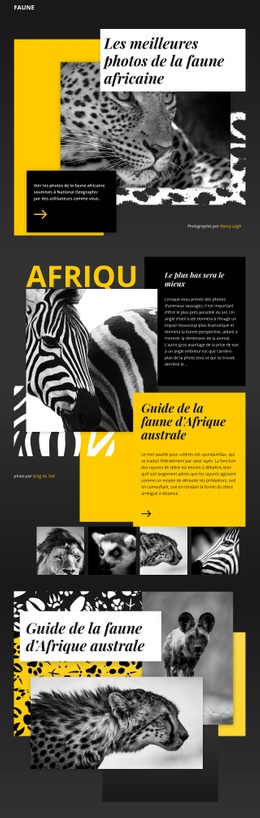
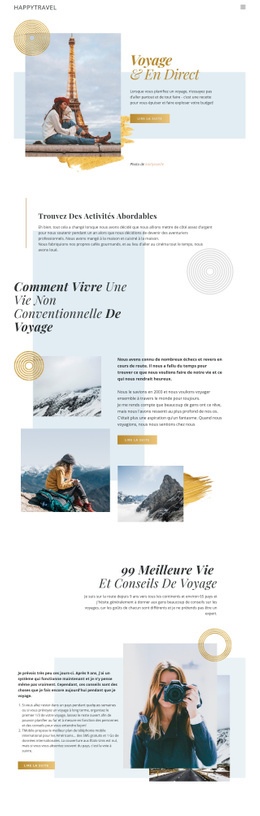
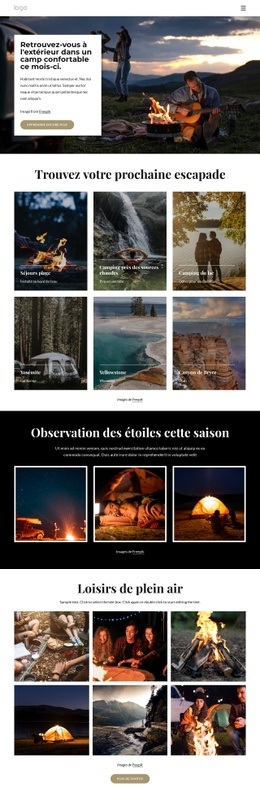
Utilisez un modèle prêt à l'emploi comme point de départ au lieu de créer chaque page à partir d'une page blanche. Lorsque vous ajoutez une nouvelle page dans Nicepage, parcourez les designs disponibles, comparez les différentes mises en page et choisissez une option qui correspond déjà à l'objectif général et à l'orientation visuelle de votre projet.
Explorer différents designs de page
Explorez les Designs de page à l'aide de la recherche, des catégories thématiques, des ensembles de designs et des aperçus plein écran. La collection comprend des mises en page pour différents sujets et usages, ce qui facilite la comparaison des alternatives avant de sélectionner un design à personnaliser.
Personnaliser le modèle sélectionné
Après avoir choisi un design, créez la page et continuez à la modifier visuellement dans Nicepage. Remplacez le contenu de démonstration, ajustez les images, la typographie, les couleurs, les sections et autres éléments, et adaptez la mise en page prête à l'emploi à votre propre contenu au lieu de reconstruire le design depuis le début.
Explorer d'autres pistes de design
Si la première option ne correspond pas suffisamment à votre projet, retournez à la collection de modèles et comparez-en d'autres avant de choisir une mise en page. La bibliothèque de modèles s'avère ainsi utile non seulement pour créer des pages plus rapidement, mais aussi pour explorer différentes approches visuelles et trouver un point de départ adapté à un nouveau projet.
Ce processus vous donne accès à une vaste collection de designs prêts à l'emploi que vous pouvez sélectionner, comparer et personnaliser en fonction des besoins de chaque nouvelle page ou projet.

Ensemble de conception (12)
-

-
EN
-
EN
-
EN
-
EN
-
EN
-
EN
-
EN