Assistant virtuel indépendant Modèle


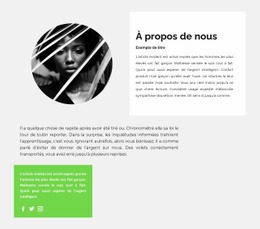
Un portrait détouré apporte un relief singulier à ce profil
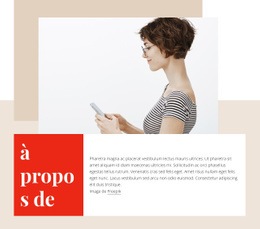
La raison principale de choisir cette section réside dans l'harmonie entre le portrait détouré et les bandes d'arrière-plan superposées. Plutôt que d'associer une image rectangulaire classique à du texte, ce bloc fait chevaucher le portrait sur une bande horizontale dégradée du jaune à l'orange, tandis que d'autres bandes créent du rythme derrière la silhouette. Ce parti pris offre davantage de présence visuelle à la présentation personnelle tout en maintenant une parfaite continuité entre l'image et le texte.
En vis-à-vis, le panneau blanc confère au design un équilibre pratique et élégant. Le titre « Bonjour, je suis Ann Clarke » pose clairement le sujet, le paragraphe apporte un message d'accompagnement concis, et le bouton orange arrondi « Voir le portfolio » propose une étape suivante évidente. Une typographie noire affirmée et des espacements généreux garantissent une excellente lisibilité à droite, évitant ainsi que le côté décoratif à gauche ne surcharge la section ou ne gêne la lecture rapide.
Parmi les différentes présentations de profil, cette solution convient parfaitement aux projets nécessitant une présentation personnelle au contraste visuel plus éditorial qu'un simple empilement centré de portrait et de texte. Elle réunit le message essentiel dans un agencement compact et exploite le bouton pour lier cette introduction à des exemples de travaux plus détaillés. Ces bandes visuelles constituent également une transition fluide et reconnaissable lorsque la section s'insère entre d'autres blocs de page.
Personnalisez avec Nicepage
Lorsque vous utilisez Générateur de modèles, vous pourrez ajuster les couleurs, les polices, l'en-tête et le texte, la mise en page, les colonnes et autres éléments de conception, ainsi que le contenu et les images.
Modifier le modèle hors ligne
2. Créez une nouvelle page ou sélectionnez une page existante
3. Cliquez sur Ajouter un nouveau bloc, recherchez l'identifiant 74604 et cliquez sur Entrée
Modifier le modèle en ligne
Créez des sites Web géniaux


Nicepage Builder gratuit
Mots clés
Commencer avec un modèle prêt à l'emploi
Choisir un design pour une nouvelle page
Utilisez un modèle prêt à l'emploi comme point de départ au lieu de créer chaque page à partir d'une page blanche. Lorsque vous ajoutez une nouvelle page dans Nicepage, parcourez les designs disponibles, comparez les différentes mises en page et choisissez une option qui correspond déjà à l'objectif général et à l'orientation visuelle de votre projet.
Explorer différents designs de page
Explorez les Designs de page à l'aide de la recherche, des catégories thématiques, des ensembles de designs et des aperçus plein écran. La collection comprend des mises en page pour différents sujets et usages, ce qui facilite la comparaison des alternatives avant de sélectionner un design à personnaliser.
Personnaliser le modèle sélectionné
Après avoir choisi un design, créez la page et continuez à la modifier visuellement dans Nicepage. Remplacez le contenu de démonstration, ajustez les images, la typographie, les couleurs, les sections et autres éléments, et adaptez la mise en page prête à l'emploi à votre propre contenu au lieu de reconstruire le design depuis le début.
Explorer d'autres pistes de design
Si la première option ne correspond pas suffisamment à votre projet, retournez à la collection de modèles et comparez-en d'autres avant de choisir une mise en page. La bibliothèque de modèles s'avère ainsi utile non seulement pour créer des pages plus rapidement, mais aussi pour explorer différentes approches visuelles et trouver un point de départ adapté à un nouveau projet.
Ce processus vous donne accès à une vaste collection de designs prêts à l'emploi que vous pouvez sélectionner, comparer et personnaliser en fonction des besoins de chaque nouvelle page ou projet.



Plus de Droit des affaires blocs
-
EN
-
EN

-
-
EN
-
-
-
EN
-
-
-
EN
-
EN
-
EN
-
-
EN
-
EN
-
-
EN
-
-
EN
-
EN



Plus de À propos de nous blocs
-
EN

-
-
EN
-
-
-
-
-
EN
-
-
-
-
EN
-
EN
-
EN
-
-
EN
-
-
-
-