Rockmusikfestival Vorlage


Ein zweigeteiltes Plakat-Layout für ein starkes Festival-Intro
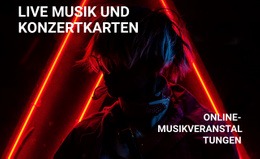
Diese Designentscheidung wird durch das Zusammenspiel einer zurückhaltenden Informationsspalte und einer ausdrucksstarken Artwork-Fläche geprägt. Die linke Seite bündelt den Club- oder Eventnamen, das Datum und fünf Social-Media-Links in einem gut lesbaren, weißen Bereich. Statt diesen Stil über den gesamten Abschnitt fortzuführen, schlägt die rechte Seite eine neue Richtung ein: Ein schwarzer Hintergrund rahmt das Gitarrenmotiv ein, während der Festivaltitel zweizeilig in großen, schmalen Großbuchstaben gesetzt ist.
Diese Kombination verleiht dem Block deutlich mehr visuelle Präsenz als eine schlichte zentrierte Event-Überschrift oder eine gewöhnliche Reihe von Karten. Er eignet sich hervorragend, wenn eine Seite ein Musikevent mit klarer Plakat-Ästhetik, festem Datum und Social-Media-Anbindung ankündigen soll, ohne auf ein überladenes Inhaltsmodell zurückzugreifen. Das magentafarbene Farbspritzer-Motiv setzt dabei einen Akzent, der den monochromen Kontrast aufbricht und dafür sorgt, dass der Titel der visuelle Blickfang bleibt.
Der besondere Wert des Blocks liegt daher in seiner fokussierten Komposition und nicht im Anspruch, das gesamte Event-Erlebnis abzubilden. Andere Bereiche können Line-up, Zeitplan, Tickets oder Veranstaltungsort erläutern, während dieses wiederverwendbare Design für Wiedererkennungswert und den ersten Eindruck sorgt. Die statische Struktur bringt die gewählte Linie direkt auf den Punkt: praktische Details auf der einen Seite, ausdrucksstarke Festival-Bildsprache auf der anderen.
Mit Nicepage anpassen
Wenn Sie Template Builder verwenden, können Sie Farben, Schriftarten, Kopf- und Fußzeilen, Layout, Spalten und andere Designelemente sowie Inhalte und Bilder anpassen.
Vorlage offline bearbeiten
2. Erstellen Sie eine neue Seite oder wählen Sie eine vorhandene aus
3. Klicken Sie auf Neuen Block hinzufügen, suchen Sie nach der ID 48719 und klicken Sie auf die Eingabetaste
Vorlage online bearbeiten
Erstellen Sie fantastische Websites


Kostenloser Nicepage Builder
Schlüsselwörter
Mit einer fertigen Vorlage beginnen
Design für eine neue Seite auswählen
Verwenden Sie eine fertige Vorlage als Ausgangspunkt, anstatt jede Seite von Grund auf neu zu erstellen. Wenn Sie in Nicepage eine neue Seite hinzufügen, durchsuchen Sie die verfügbaren Designs, vergleichen Sie verschiedene Layouts und wählen Sie eine Option, die bereits zum allgemeinen Zweck und zur visuellen Ausrichtung Ihres Projekts passt.
Verschiedene Seitendesigns durchsuchen
Erkunden Sie Seitendesigns mithilfe der Suche, thematischer Kategorien, Designsets und der Vorschau der gesamten Seite. Die Sammlung enthält Layouts für verschiedene Themen und Seitenzwecke, sodass Sie Alternativen leichter vergleichen können, bevor Sie ein Design zur Anpassung auswählen.
Ausgewählte Vorlage anpassen
Nachdem Sie ein Design ausgewählt haben, erstellen Sie die Seite und bearbeiten Sie sie anschließend visuell in Nicepage. Ersetzen Sie den Demoinhalt, passen Sie Bilder, Typografie, Farben, Abschnitte und andere Elemente an und passen Sie das fertige Layout an Ihre eigenen Inhalte an, anstatt das Design von Grund auf neu zu erstellen.
Weitere Designrichtungen entdecken
Wenn die erste Option nicht optimal zu Ihrem Projekt passt, kehren Sie zur Designsammlung zurück und vergleichen Sie weitere Vorlagen, bevor Sie sich für ein Layout entscheiden. So ist die Vorlagenbibliothek nicht nur für eine schnellere Seitenerstellung nützlich, sondern auch, um verschiedene visuelle Ansätze zu erkunden und einen passenden Ausgangspunkt für ein neues Projekt zu finden.
Dieser Workflow bietet Ihnen Zugriff auf eine umfangreiche Sammlung vorgefertigter Designs, die Sie auswählen, vergleichen und an die Bedürfnisse jeder neuen Seite oder jedes Projekts anpassen können.


Mehr von Musik & Unterhaltung Blöcken
-

-
EN
-
-
EN
-
EN
-
EN
-
-
EN