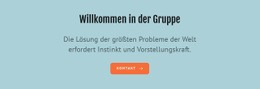
Willkommen in der Gruppe Vorlage


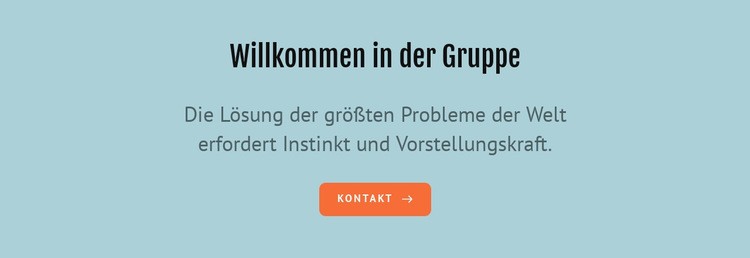
Ein kompakter CTA, ausgerichtet auf eine klare Aktion
Das Hauptmerkmal dieses Blocks ist seine wohlüberlegte Kombination aus einer Überschrift, einer kurzen ergänzenden Aussage und einer Schaltfläche „Kontaktieren Sie uns“. Anstatt die Botschaft auf mehrere Karten oder Spalten zu verteilen, ordnet er jedes Element in einem zentrierten, vertikalen Stapel an. „Willkommen in der Gruppe“ bildet den stärksten visuellen Einstieg, die Zeile über Instinkt und Vorstellungskraft verleiht der Einladung eine kurze erläuternde Ebene, und die orangefarbene, abgerundete Schaltfläche schließt die Abfolge mit einer eindeutigen Aktion ab.
Diese Kombination macht das Design besonders praktisch, wenn eine Seite einen CTA mit ausreichend visueller Präsenz benötigt, um sich von den umgebenden Inhalten abzuheben, während der Textumfang gering bleibt. Der hellblaue Hintergrund sorgt für eine definierte Fläche, und die dunkle Typografie wahrt den Kontrast, ohne einen weiteren konkurrierenden Farbakzent einzuführen. Großzügige Abstände zwischen Überschrift, Absatz und Schaltfläche verleihen der ansonsten schlichten Komposition einen ausgewogenen Rhythmus.
Der Abschnitt empfiehlt sich, wenn ein Projekt ein kontaktorientiertes Design erfordert, das strukturierter als eine einzelne Schaltfläche, aber fokussierter als ein mehrteiliger Präsentationsbereich ist. Seine statische Darstellung macht die Botschaft sofort sichtbar, und die einzelne Aktion vermeidet jede Unklarheit über den nächsten Schritt. Als vorgefertigte Bereichsvorlage bietet er eine gelungene Balance aus ruhiger Hintergrundfarbe, zentrierter Hierarchie und orangefarbenem Akzent, die sich hervorragend mit anderen CTA-Varianten vergleichen lässt, um die beste Wahl für das Seitenlayout zu treffen.
Mit Nicepage anpassen
Wenn Sie Template Builder verwenden, können Sie Farben, Schriftarten, Kopf- und Fußzeilen, Layout, Spalten und andere Designelemente sowie Inhalte und Bilder anpassen.
Vorlage offline bearbeiten
2. Erstellen Sie eine neue Seite oder wählen Sie eine vorhandene aus
3. Klicken Sie auf Neuen Block hinzufügen, suchen Sie nach der ID 753726 und klicken Sie auf die Eingabetaste
Vorlage online bearbeiten
Erstellen Sie fantastische Websites


Kostenloser Nicepage Builder
Schlüsselwörter
Mit einer fertigen Vorlage beginnen
Design für eine neue Seite auswählen
Verwenden Sie eine fertige Vorlage als Ausgangspunkt, anstatt jede Seite von Grund auf neu zu erstellen. Wenn Sie in Nicepage eine neue Seite hinzufügen, durchsuchen Sie die verfügbaren Designs, vergleichen Sie verschiedene Layouts und wählen Sie eine Option, die bereits zum allgemeinen Zweck und zur visuellen Ausrichtung Ihres Projekts passt.
Verschiedene Seitendesigns durchsuchen
Erkunden Sie Seitendesigns mithilfe der Suche, thematischer Kategorien, Designsets und der Vorschau der gesamten Seite. Die Sammlung enthält Layouts für verschiedene Themen und Seitenzwecke, sodass Sie Alternativen leichter vergleichen können, bevor Sie ein Design zur Anpassung auswählen.
Ausgewählte Vorlage anpassen
Nachdem Sie ein Design ausgewählt haben, erstellen Sie die Seite und bearbeiten Sie sie anschließend visuell in Nicepage. Ersetzen Sie den Demoinhalt, passen Sie Bilder, Typografie, Farben, Abschnitte und andere Elemente an und passen Sie das fertige Layout an Ihre eigenen Inhalte an, anstatt das Design von Grund auf neu zu erstellen.
Weitere Designrichtungen entdecken
Wenn die erste Option nicht optimal zu Ihrem Projekt passt, kehren Sie zur Designsammlung zurück und vergleichen Sie weitere Vorlagen, bevor Sie sich für ein Layout entscheiden. So ist die Vorlagenbibliothek nicht nur für eine schnellere Seitenerstellung nützlich, sondern auch, um verschiedene visuelle Ansätze zu erkunden und einen passenden Ausgangspunkt für ein neues Projekt zu finden.
Dieser Workflow bietet Ihnen Zugriff auf eine umfangreiche Sammlung vorgefertigter Designs, die Sie auswählen, vergleichen und an die Bedürfnisse jeder neuen Seite oder jedes Projekts anpassen können.

Design-Set (18)
-
EN

-
EN
-
EN
-
EN
-
EN
-
-
-
EN
-
EN
-
EN
-
EN
-
EN
-
EN
-
EN






Mehr von Text & Schaltfläche Blöcken
-
EN

-
-
EN
-
EN
-
EN
-
-
-
-
EN
-
-
EN
-
-
EN
-
-
EN
-
-
EN
-
-
EN
-
EN