Стоимость строительства Шаблон


Просторная альтернатива обычному текстовому разделу
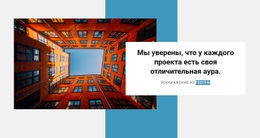
Главная отличительная черта этого раздела — баланс между сдержанной редакционной панелью и визуально выразительным архитектурным снимком. Вместо того чтобы выносить изображение над текстом или сводить контент к стандартной карточке, блок выделяет под абзац и действие «Подробнее» всю левую колонку, оставляя правую для одного тщательно скадрированного вида здания. Символ кавычки создает узнаваемую точку отсчета, не перегружая композицию еще одним массивным элементом.
Крупная оранжевая геометрическая форма делает структуру особенно уместной, когда странице требуется больше визуального веса, чем может дать простой двухколоночный блок текста. Она обрамляет контент на фоне свободного пространства, перекликаясь с оттенками фасада и небольшим акцентом цитаты. Приглушенный серый цвет основного текста сохраняет комфорт чтения, позволяя оранжевой палитре расставлять акценты без ощущения перегруженности раздела.
Такой вариант оформления отлично подойдет, если странице требуется вспомогательный архитектурный блок с четким контрастом между текстом и иллюстрацией, а также дополнительный переход по ссылке «Подробнее». Сведения об авторе фото уже заложены в левую часть структуры, сохраняя журнальный стиль верстки. Другие блоки могут взять на себя расширенные вступительные разделы, подробные сведения или формы связи, тогда как данное решение сфокусировано на презентации одной визуальной идеи рядом с лаконичным текстом.
Настроить с помощью Nicepage
При использовании Конструктор шаблонов вы сможете настраивать цвета, шрифты, верхний и нижний колонтитулы, макет, столбцы и другие элементы дизайна, а также контент и изображения.
Редактировать шаблон в автономном режиме
2. Создайте новую страницу или выберите существующую.
3. Нажмите "Добавить новый блок", найдите идентификатор 690454 и нажмите "Ввод".
Редактировать шаблон онлайн
Создавайте потрясающие сайты


Бесплатный конструктор Nicepage Builder
Ключевые слова
Начните с готового шаблона
Выберите дизайн для новой страницы
Используйте готовый шаблон в качестве отправной точки, вместо того чтобы создавать каждую страницу с нуля. При добавлении новой страницы в Nicepage просмотрите доступные дизайны, сравните различные макеты и выберите вариант, который уже соответствует общему назначению и визуальному направлению вашего проекта.
Просмотрите различные дизайны страниц
Изучите Дизайны страниц, используя поиск, тематические категории, наборы дизайнов и предварительный просмотр страниц. Коллекция включает макеты для различных тем и целей страниц, что упрощает сравнение альтернатив перед выбором дизайна для настройки.
Настройте выбранный шаблон
После выбора дизайна создайте страницу и продолжите ее визуальное редактирование в Nicepage. Замените демонстрационный контент, настройте изображения, типографику, цвета, разделы и другие элементы, а также адаптируйте готовый макет к своему собственному контенту, вместо того чтобы перестраивать дизайн с нуля.
Изучите другие варианты дизайна
Если первый вариант не совсем подходит для вашего проекта, вернитесь к коллекции дизайнов и сравните другие шаблоны, прежде чем выбрать макет. Это делает библиотеку шаблонов полезной не только для более быстрого создания страниц, но и для изучения различных визуальных подходов и поиска подходящей отправной точки для нового проекта.
Этот рабочий процесс предоставляет вам доступ к широкой коллекции готовых дизайнов, которые можно выбирать, сравнивать и настраивать в соответствии с потребностями каждой новой страницы или проекта.


Больше из Архитектура и строительство Blocks
-

-
-
-
-
-
-
-
EN