Hinterlassen Sie uns eine Anfrage Vorlage


Geteiltes Kontaktdesign mit stärkerer visueller Präsenz
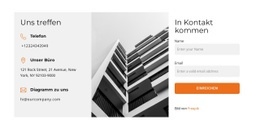
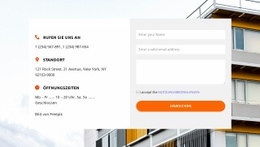
Dieser Bereich kombiniert eine direkte Anfragefunktion mit einem starken visuellen Kontrast: Die linke Spalte enthält die Überschrift, den Begleittext sowie Felder für Name, E-Mail und Nachricht, während die rechte Spalte für ein hochformatiges abstraktes Bild reserviert ist. Diese Kombination verleiht dem Design innerhalb typischer Kontaktbereich-Alternativen einen eigenständigen Charakter. Es setzt weder auf ein großes Kachelraster noch auf mehrere konkurrierende Handlungsaufforderungen; stattdessen lenkt es die Aufmerksamkeit des Besuchers auf eine einzige Anfrage und stellt dem Formular ein klares visuelles Pendant zur Seite.
Dieses Layout ist eine hervorragende Wahl, wenn Kontaktinformationen wie ein bewusst gestalteter Inhaltsabschnitt wirken sollen und nicht wie ein kleines, unter beliebigen Text gesetztes Formular. Die markante Überschrift führt das Thema ein, feine graue Trennlinien halten die Felder dezent, großzügige Abstände verbessern die Strukturierung und der orangefarbene „Absenden“-Button setzt einen gezielten Akzent. Das blau-orangefarbene Bild sorgt für Höhe und Farbe, ohne den Zweck des Formulars zu verändern. Der Beispielabsatz und die Platzhalterbeschriftungen lassen sich durch spezifischere Texte ersetzen, während das zweispaltige Zusammenspiel eine funktionale Designentscheidung bleibt. Dieser Block versteht sich daher als sofort einsetzbare Layoutoption für einen fokussierten Anfragebereich und nicht als vollständige Seite oder universelle Kontaktlösung.
Mit Nicepage anpassen
Wenn Sie Template Builder verwenden, können Sie Farben, Schriftarten, Kopf- und Fußzeilen, Layout, Spalten und andere Designelemente sowie Inhalte und Bilder anpassen.
Vorlage offline bearbeiten
2. Erstellen Sie eine neue Seite oder wählen Sie eine vorhandene aus
3. Klicken Sie auf Neuen Block hinzufügen, suchen Sie nach der ID 1911264 und klicken Sie auf die Eingabetaste
Vorlage online bearbeiten
Erstellen Sie fantastische Websites


Kostenloser Nicepage Builder
Schlüsselwörter
Mit einer fertigen Vorlage beginnen
Design für eine neue Seite auswählen
Verwenden Sie eine fertige Vorlage als Ausgangspunkt, anstatt jede Seite von Grund auf neu zu erstellen. Wenn Sie in Nicepage eine neue Seite hinzufügen, durchsuchen Sie die verfügbaren Designs, vergleichen Sie verschiedene Layouts und wählen Sie eine Option, die bereits zum allgemeinen Zweck und zur visuellen Ausrichtung Ihres Projekts passt.
Verschiedene Seitendesigns durchsuchen
Erkunden Sie Seitendesigns mithilfe der Suche, thematischer Kategorien, Designsets und der Vorschau der gesamten Seite. Die Sammlung enthält Layouts für verschiedene Themen und Seitenzwecke, sodass Sie Alternativen leichter vergleichen können, bevor Sie ein Design zur Anpassung auswählen.
Ausgewählte Vorlage anpassen
Nachdem Sie ein Design ausgewählt haben, erstellen Sie die Seite und bearbeiten Sie sie anschließend visuell in Nicepage. Ersetzen Sie den Demoinhalt, passen Sie Bilder, Typografie, Farben, Abschnitte und andere Elemente an und passen Sie das fertige Layout an Ihre eigenen Inhalte an, anstatt das Design von Grund auf neu zu erstellen.
Weitere Designrichtungen entdecken
Wenn die erste Option nicht optimal zu Ihrem Projekt passt, kehren Sie zur Designsammlung zurück und vergleichen Sie weitere Vorlagen, bevor Sie sich für ein Layout entscheiden. So ist die Vorlagenbibliothek nicht nur für eine schnellere Seitenerstellung nützlich, sondern auch, um verschiedene visuelle Ansätze zu erkunden und einen passenden Ausgangspunkt für ein neues Projekt zu finden.
Dieser Workflow bietet Ihnen Zugriff auf eine umfangreiche Sammlung vorgefertigter Designs, die Sie auswählen, vergleichen und an die Bedürfnisse jeder neuen Seite oder jedes Projekts anpassen können.




Mehr von Architektur & Gebäude Blöcken
-
EN

-
-
EN
-
-
-
EN
-
-
EN