Ausflug Vorlage


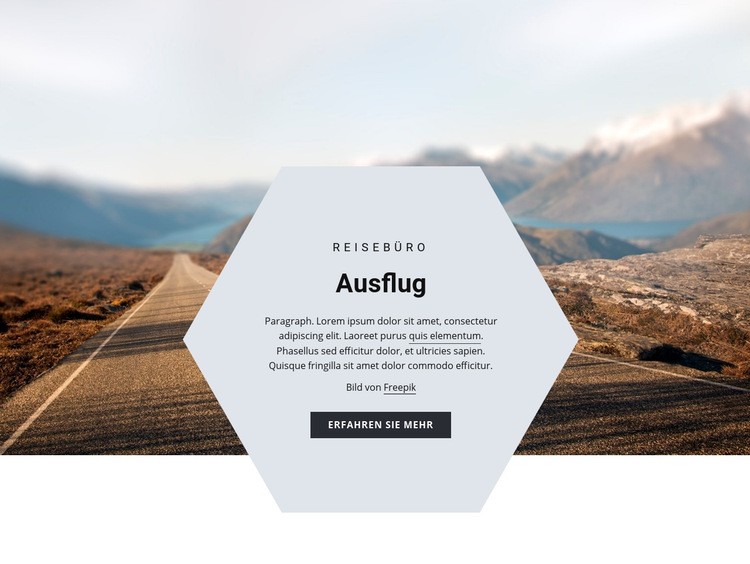
Eine zentrierte geometrische Botschaft verleiht dem Reisebereich seinen Charakter
Dieser Abschnitt kombiniert mehrere gestalterische Entscheidungen, die ihn von einer herkömmlichen Text-Bild-Einleitung abheben. Eine Straße, die in eine Berglandschaft führt, füllt den Hintergrund aus, während ein helles geometrisches Feld das breite Bild durch eine einzige, zentrierte Inhaltsgruppe strukturiert. Das Reisebüro-Label, die Überschrift „Roadtrip“, der erläuternde Absatz, der Bildnachweis und die Schaltfläche „MEHR ERFAHREN“ sind zusammengefasst, anstatt auf mehrere Kärtchen oder Spalten aufgeteilt zu werden.
Diese Kombination macht den Block zu einer praktischen Designoption, wenn eine Seite einen atmosphärischen Reise-Einstieg benötigt, die Kernbotschaft aber dennoch schnell erfassbar bleiben soll. Die Landschaft sorgt für visuelle Führung und Thematik; das Overlay-Feld gewährleistet Kontrast, Hierarchie und eine ruhige Lesefläche. Dunkle Typografie und die rechteckige Aktionsschaltfläche betonen den zentralen Fokus des Felds, während großzügiger Weißraum für eine ausgewogene Komposition sorgt, anstatt das gesamte Bild zu überdecken.
Das Design eignet sich besonders für Projekte, bei denen der Hero-Bereich wie eine Einladung zum Entdecken wirken soll statt wie ein überladenes Informations-Dashboard. Der einzelne CTA „MEHR ERFAHREN“ lässt Raum für nachfolgende Abschnitte, die Reiserouten, Reiseziele oder Buchungsdetails präsentieren. Als vorgefertigter Block bietet er eine harmonische Balance aus stimmungsvoller Bildsprache, geometrischer Struktur und einer fokussierten Reisebotschaft.
Mit Nicepage anpassen
Wenn Sie Template Builder verwenden, können Sie Farben, Schriftarten, Kopf- und Fußzeilen, Layout, Spalten und andere Designelemente sowie Inhalte und Bilder anpassen.
Vorlage offline bearbeiten
2. Erstellen Sie eine neue Seite oder wählen Sie eine vorhandene aus
3. Klicken Sie auf Neuen Block hinzufügen, suchen Sie nach der ID 221585 und klicken Sie auf die Eingabetaste
Vorlage online bearbeiten
Erstellen Sie fantastische Websites


Kostenloser Nicepage Builder
Schlüsselwörter
Mit einer fertigen Vorlage beginnen
Design für eine neue Seite auswählen
Verwenden Sie eine fertige Vorlage als Ausgangspunkt, anstatt jede Seite von Grund auf neu zu erstellen. Wenn Sie in Nicepage eine neue Seite hinzufügen, durchsuchen Sie die verfügbaren Designs, vergleichen Sie verschiedene Layouts und wählen Sie eine Option, die bereits zum allgemeinen Zweck und zur visuellen Ausrichtung Ihres Projekts passt.
Verschiedene Seitendesigns durchsuchen
Erkunden Sie Seitendesigns mithilfe der Suche, thematischer Kategorien, Designsets und der Vorschau der gesamten Seite. Die Sammlung enthält Layouts für verschiedene Themen und Seitenzwecke, sodass Sie Alternativen leichter vergleichen können, bevor Sie ein Design zur Anpassung auswählen.
Ausgewählte Vorlage anpassen
Nachdem Sie ein Design ausgewählt haben, erstellen Sie die Seite und bearbeiten Sie sie anschließend visuell in Nicepage. Ersetzen Sie den Demoinhalt, passen Sie Bilder, Typografie, Farben, Abschnitte und andere Elemente an und passen Sie das fertige Layout an Ihre eigenen Inhalte an, anstatt das Design von Grund auf neu zu erstellen.
Weitere Designrichtungen entdecken
Wenn die erste Option nicht optimal zu Ihrem Projekt passt, kehren Sie zur Designsammlung zurück und vergleichen Sie weitere Vorlagen, bevor Sie sich für ein Layout entscheiden. So ist die Vorlagenbibliothek nicht nur für eine schnellere Seitenerstellung nützlich, sondern auch, um verschiedene visuelle Ansätze zu erkunden und einen passenden Ausgangspunkt für ein neues Projekt zu finden.
Dieser Workflow bietet Ihnen Zugriff auf eine umfangreiche Sammlung vorgefertigter Designs, die Sie auswählen, vergleichen und an die Bedürfnisse jeder neuen Seite oder jedes Projekts anpassen können.

Mehr von Reisen & Hotels Blöcken
-

-
-
-
-
-
-
-
EN