Cotización de construcción Plantilla


Una alternativa espaciosa frente a las secciones de texto convencionales
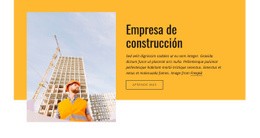
El rasgo más distintivo de esta sección es cómo equilibra un sobrio panel editorial con una imagen arquitectónica visualmente rotunda. En lugar de situar la imagen sobre el texto o sintetizar el contenido en una simple tarjeta, el bloque otorga al párrafo y a la acción «Ver más» toda la columna izquierda, reservando la derecha para una única toma del edificio cuidadosamente encuadrada. Las comillas aportan un punto de partida reconocible sin sumar otro elemento de gran tamaño a la composición.
La amplia figura geométrica naranja hace que esta estructura resulte especialmente idónea cuando una página precisa más peso visual que un bloque de texto básico a dos columnas. Enmarca el contenido sobre el espacio en blanco y su tonalidad se refleja en los detalles de la fachada del edificio y en el remate de la cita. El texto en gris tenue garantiza una lectura sosegada, de modo que el tono naranja aporta fuerza sin recargar la sección.
Vale la pena optar por este diseño cuando la página requiere un mensaje arquitectónico de apoyo con un contraste limpio entre imagen y texto, junto con una vía secundaria a través de «Ver más». La atribución de la imagen ya está integrada en la estructura de la columna izquierda, lo que preserva el carácter editorial de la sección. Otros bloques pueden ocuparse de introducciones más generales, detalles exhaustivos o funciones de contacto, mientras esta propuesta se centra en exponer una idea visual clara junto a un texto breve y complementario.
Personalizar con Nicepage
Al utilizar Generador de plantillas, podrá ajustar los colores, las fuentes, el encabezado y el pie de página, el diseño, las columnas y otros elementos de diseño, así como el contenido y las imágenes.
Editar plantilla sin conexión
2. Cree una página nueva o seleccione una existente
3. Haga clic en Agregar nuevo bloque, busque la identificación 690454 y haga clic en Intro.
Editar plantilla en línea
Crea sitios web impresionantes


Generador gratuito de Nicepage
Palabras clave
Comienza con una plantilla prediseñada
Elige un diseño para una página nueva
Usa una plantilla prediseñada como punto de partida en lugar de crear cada página desde cero. Al añadir una página nueva en Nicepage, explora los diseños disponibles, compara diferentes diseños y elige una opción que se ajuste al propósito general y la estética de tu proyecto.
Explora diferentes diseños de página
Explora los Diseños de página mediante la búsqueda, las categorías temáticas, los conjuntos de diseño y las vistas previas de página completa. La colección incluye diseños para diferentes temas y propósitos de página, lo que facilita la comparación de alternativas antes de seleccionar un diseño para personalizar.
Personaliza la plantilla seleccionada
Después de elegir un diseño, crea la página y continúa editándola visualmente en Nicepage. Reemplaza el contenido de demostración, ajusta las imágenes, la tipografía, los colores, las secciones y otros elementos, y adapta el diseño prediseñado a tu propio contenido en lugar de reconstruir el diseño desde cero.
Explora más opciones de diseño
Si la primera opción no se ajusta lo suficiente a tu proyecto, regresa a la colección de diseños y compara otras plantillas antes de decidirte por un diseño. Esto hace que la biblioteca de plantillas sea útil no solo para crear páginas más rápidamente, sino también para explorar diferentes enfoques visuales y encontrar un punto de partida adecuado para un nuevo proyecto.
Este flujo de trabajo te da acceso a una amplia colección de diseños prediseñados que puedes seleccionar, comparar y personalizar según las necesidades de cada nueva página o proyecto.