Reiseführer Vorlage


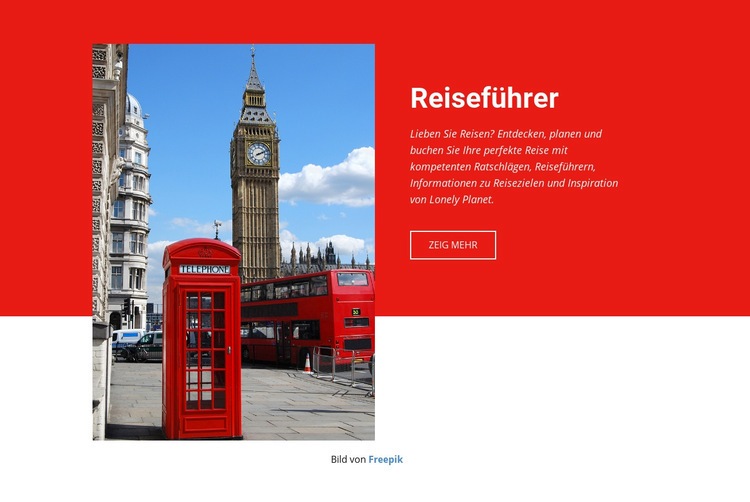
Ein roter Split-Hero-Bereich mit markantem Reiseziel-Charakter
Die markante Split-Anordnung hebt diesen Block deutlich von einfacheren Reiseeinstiegen ab. Eine Seite nutzt einen leuchtend roten Hintergrund für die Überschrift „Reiseführer“, begleitende Reiseplanungstexte und eine umrahmte Schaltfläche „Mehr anzeigen“. Auf der anderen Seite erhält der Abschnitt ein hochformatiges Foto statt eines kleinen dekorativen Bildes, wodurch Bildmaterial des Reiseziels zum tragenden Gestaltungselement wird anstatt nur als Akzent zu dienen.
Das Motiv des Fotos sorgt für zusätzlichen Wiedererkennungswert: Big Ben, eine rote Telefonzelle und ein roter Doppeldeckerbus liefern unverkennbare London-Referenzen, während der blaue Himmel einen klaren Kontrast zum roten Feld und der weißen Typografie bildet. Das Bild ragt zudem über das farbige Band hinaus in den umgebenden Weißraum; dieser Überstand verleiht dem Abschnitt mehr visuelle Präsenz als einer gewöhnlichen zweispaltigen Zeile. Der Bildnachweis fügt sich dezent als Begleitdetail ein.
Damit ist der Block die ideale Wahl, wenn eine Seite einen kompakten Reiseeinstieg mit redaktionellem Bildfokus, klarem Textkontrast und einer einzigen sichtbaren Aktion benötigt. Er vermittelt die Kernbotschaft, ohne auf ein großes Kartenraster oder mehrere konkurrierende Bedienelemente angewiesen zu sein. Das Ergebnis ist ein zielgerichtetes Abschnittsdesign, das ein Reiseziel thematisch einführt und ausführlichere Informationen nachfolgenden Blöcken überlässt.
Mit Nicepage anpassen
Wenn Sie Template Builder verwenden, können Sie Farben, Schriftarten, Kopf- und Fußzeilen, Layout, Spalten und andere Designelemente sowie Inhalte und Bilder anpassen.
Vorlage offline bearbeiten
2. Erstellen Sie eine neue Seite oder wählen Sie eine vorhandene aus
3. Klicken Sie auf Neuen Block hinzufügen, suchen Sie nach der ID 67855 und klicken Sie auf die Eingabetaste
Vorlage online bearbeiten
Erstellen Sie fantastische Websites


Kostenloser Nicepage Builder
Schlüsselwörter
Mit einer fertigen Vorlage beginnen
Design für eine neue Seite auswählen
Verwenden Sie eine fertige Vorlage als Ausgangspunkt, anstatt jede Seite von Grund auf neu zu erstellen. Wenn Sie in Nicepage eine neue Seite hinzufügen, durchsuchen Sie die verfügbaren Designs, vergleichen Sie verschiedene Layouts und wählen Sie eine Option, die bereits zum allgemeinen Zweck und zur visuellen Ausrichtung Ihres Projekts passt.
Verschiedene Seitendesigns durchsuchen
Erkunden Sie Seitendesigns mithilfe der Suche, thematischer Kategorien, Designsets und der Vorschau der gesamten Seite. Die Sammlung enthält Layouts für verschiedene Themen und Seitenzwecke, sodass Sie Alternativen leichter vergleichen können, bevor Sie ein Design zur Anpassung auswählen.
Ausgewählte Vorlage anpassen
Nachdem Sie ein Design ausgewählt haben, erstellen Sie die Seite und bearbeiten Sie sie anschließend visuell in Nicepage. Ersetzen Sie den Demoinhalt, passen Sie Bilder, Typografie, Farben, Abschnitte und andere Elemente an und passen Sie das fertige Layout an Ihre eigenen Inhalte an, anstatt das Design von Grund auf neu zu erstellen.
Weitere Designrichtungen entdecken
Wenn die erste Option nicht optimal zu Ihrem Projekt passt, kehren Sie zur Designsammlung zurück und vergleichen Sie weitere Vorlagen, bevor Sie sich für ein Layout entscheiden. So ist die Vorlagenbibliothek nicht nur für eine schnellere Seitenerstellung nützlich, sondern auch, um verschiedene visuelle Ansätze zu erkunden und einen passenden Ausgangspunkt für ein neues Projekt zu finden.
Dieser Workflow bietet Ihnen Zugriff auf eine umfangreiche Sammlung vorgefertigter Designs, die Sie auswählen, vergleichen und an die Bedürfnisse jeder neuen Seite oder jedes Projekts anpassen können.



Mehr von Reisen & Hotels Blöcken
-
EN
-
EN

-
EN
-
-
-
EN
-
EN
-
EN
-
EN
-
EN
-
-
EN
-
-
-
EN
-
EN
-
EN
-
EN
-
EN
-



Mehr von Formen Blöcken
-
EN
-
EN
-
EN
-
EN
-
EN
-
-
EN
-
EN
-
EN
-
-
EN
-
EN
-
EN
-
-
-
-
EN
-
EN
-
-
EN